
La pantalla de nuestro PC es uno de los componentes más importantes, ya que es a través de ella que interactuamos con el sistema operativo y todas las aplicaciones que utilizamos. Sin embargo, en ocasiones puede resultar molesto que la pantalla se apague automáticamente después de un cierto período de inactividad. En este artículo, te explicaremos cómo mantener encendida la pantalla del PC en Windows
Diferencia entre suspensión e hibernación en Windows
Antes de entrar en detalles sobre cómo mantener encendida la pantalla del PC en Windows 10, es importante entender la diferencia entre los modos de suspensión e hibernación en este sistema operativo.
El modo de suspensión es un estado de ahorro de energía que detiene todas las acciones en la computadora. Todos los documentos y aplicaciones abiertos se mueven a la memoria del sistema (RAM) y la computadora pasa a un estado de bajo consumo de energía. Esto es similar a pausar un DVD de película. La computadora sigue encendida, pero utiliza poca energía. Los dispositivos como monitores también utilizan el modo de suspensión o en espera para ahorrar consumo de energía.
Por otro lado, el modo de hibernación es un estado de ahorro de energía más profundo. En este modo, se guarda el estado actual de la computadora en el disco duro y luego se apaga completamente. Cuando se enciende nuevamente, el sistema operativo restaura el estado anterior y se reanuda desde donde se dejó. El modo de hibernación es útil cuando se necesita apagar completamente la computadora durante un período prolongado sin perder el trabajo o las aplicaciones abiertas.
Tener en cuenta que tanto el modo de suspensión como el de hibernación pueden hacer que la pantalla se apague automáticamente, por lo que es necesario ajustar la configuración para mantenerla encendida.
Configuración de los ajustes de alimentación y suspensión en Windows
La configuración de los ajustes de alimentación y suspensión en Windows 10 es bastante sencilla. A continuación, te mostramos cómo hacerlo:
Windows 11
- Ve a Inicio > Configuración > Alimentación del sistema > Pantalla y suspensión de la batería.
- En la sección pantalla, selecciona cuánto tiempo deseas que transcurra antes de que se apague la pantalla del dispositivo cuando no lo estés utilizando.
- En la sección suspensión, selecciona cuánto tiempo deseas que transcurra antes de que el dispositivo pase al modo de suspensión cuando no lo estés utilizando.
- En la sección modo de energía, selecciona el modo de energía que mejor se adapte a tus necesidades.
Windows 10
- Haz clic en Inicio y selecciona Configuración.
- Selecciona Sistema.
- Selecciona Alimentación y suspensión.
- En la sección pantalla, selecciona cuánto tiempo deseas que transcurra antes de que se apague la pantalla de la computadora cuando no la estés utilizando.
- En la sección suspensión, selecciona cuánto tiempo deseas que transcurra antes de que la computadora pase al modo de suspensión cuando no la estés utilizando.
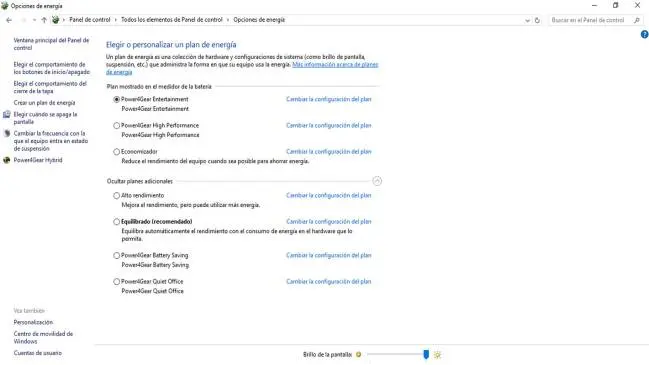
Recuerda que también puedes acceder a opciones adicionales de ahorro energético seleccionando configuración adicional avanzada. Desde allí, podrás cambiar la manera en que la computadora utiliza la energía.
 Cómo quitar doble pantalla en tv samsung
Cómo ingresar al modo de suspensión en una computadora
Si deseas ingresar al modo de suspensión en una computadora, puedes seguir estos pasos:
- Selecciona Inicio y luego selecciona ajustes de energía del sistema y suspensión > Configuración de energía adicional.
- Ejecuta una de las siguientes acciones:
- Si estás utilizando una computadora de escritorio o una tableta, selecciona elegir la acción de los botones de inicio/apagado . Junto a la opción al presionar el botón de inicio/apagado , selecciona suspender y luego guardar cambios .
- Si utilizas una laptop, selecciona elegir el comportamiento del cierre de la tapa . Junto a la opción cuando cierro la tapa , selecciona suspender y luego guardar cambios .
- Presiona el botón de encendido de la computadora de escritorio, la tableta o la laptop, o bien cierra la tapa de la laptop para que la computadora se suspenda.
Cómo poner la computadora en hibernación
Si prefieres poner la computadora en hibernación en lugar de utilizar el modo de suspensión, puedes seguir estos pasos:
- Selecciona Inicio y luego selecciona Configuración > Alimentación del sistema > Suspender > Configuración adicional de alimentación.
- Selecciona elegir el comportamiento del botón de encendido y luego cambiar los ajustes que no están disponibles actualmente .
- En la sección configuración de apagado, marca la casilla de verificación hibernar (si está disponible) y selecciona guardar cambios .
- Para hibernar la computadora, selecciona Inicio y luego selecciona hibernación > Alimentación.
Recuerda que la disponibilidad de la opción de hibernación puede variar dependiendo del hardware y la configuración de tu computadora.
Cómo activar un monitor desde el modo en espera
Si tu monitor no se activa desde el modo en espera, puedes realizar los siguientes pasos para solucionar el problema:

- Comprueba el origen de la señal. Asegúrate de que la computadora no esté en modo de suspensión o en espera moviendo el mouse o presionando cualquier tecla del teclado.
- Verifica si el cable de video está conectado correctamente. Desconecta y vuelve a conectar el cable de video si es necesario.
- Reinicia la computadora para intentar activar el monitor desde el modo en espera.
Si la computadora ha estado en modo de suspensión durante mucho tiempo, es posible que haya entrado en modo de hibernación. En este caso, puedes presionar el botón de encendido de la computadora para reactivarla.
Consultas habituales
¿Cómo puedo evitar que la pantalla se apague automáticamente en Windows 10?
Para evitar que la pantalla se apague automáticamente en Windows 10, debes ajustar la configuración de alimentación y suspensión. Puedes hacerlo yendo a Configuración > Sistema > Alimentación y suspensión. Desde allí, podrás seleccionar el tiempo deseado antes de que se apague la pantalla o se active el modo de suspensión.
 Cómo ver en dos pantallas distintas en windows 10
¿Cómo puedo activar la pantalla después de que se apague en Windows 10?
Si la pantalla se ha apagado debido a la configuración de suspensión, puedes activarla moviendo el mouse o presionando cualquier tecla del teclado. Si esto no funciona, puedes presionar el botón de encendido de la computadora para activarla.
¿Cuál es la diferencia entre suspensión e hibernación en Windows?
La suspensión es un estado de bajo consumo de energía en el que la computadora detiene todas las acciones y mueve los documentos y aplicaciones abiertos a la memoria del sistema (RAM). Por otro lado, la hibernación es un estado de ahorro de energía más profundo en el que se guarda el estado actual de la computadora en el disco duro y se apaga completamente. Ambos modos pueden hacer que la pantalla se apague automáticamente.
Mantener encendida la pantalla del PC en Windows 10 es una tarea sencilla una vez que conoces la configuración adecuada. Ajustar los tiempos de apagado de la pantalla y la suspensión del sistema te permitirá tener un control total sobre el consumo de energía de tu computadora. Recuerda que también puedes activar la pantalla desde el modo en espera siguiendo los pasos mencionados anteriormente. ¡No permitas que tu pantalla se apague cuando más la necesitas!
Amplía tu conocimiento sobre Cómo mantener encendida la pantalla del pc en windows 10 analizando otros increíbles artículos disponibles en la categoría Configuración.