

En la actualidad, es cada vez más común utilizar más de una pantalla en nuestras computadoras. Esto nos permite aumentar nuestra productividad al tener más espacio de trabajo y poder realizar múltiples tareas al mismo tiempo. En este artículo, te explicaré paso a paso cómo configurar dos pantallas en Windows.
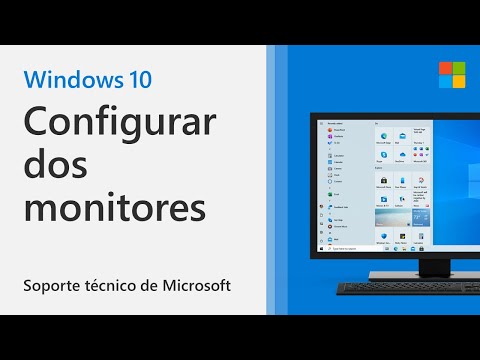
Paso 1: Conexión de las pantallas
Lo primero que debemos hacer es conectar las pantallas a nuestro equipo. Para ello, necesitaremos un cable HDMI, VGA o DisplayPort, dependiendo de la disponibilidad de puertos en nuestro ordenador y en las pantallas. Asegúrate de que ambos cables estén correctamente conectados tanto a las pantallas como al ordenador.
Paso 2: Configuración de las pantallas
Una vez que las pantallas estén conectadas, debemos configurarlas en Windows. Sigue estos pasos:
- Presiona el botón de inicio en Windows y selecciona configuración .
- En la ventana de configuración, haz clic en sistema .
- En el menú de la izquierda, selecciona pantalla .
- En la sección varias pantallas, verás un desplegable que te permitirá elegir cómo quieres utilizar las pantallas. Puedes seleccionar duplicar estas pantallas si deseas mostrar la misma imagen en ambas pantallas, o extender estas pantallas si deseas tener un escritorio extendido en ambas pantallas.
- Si seleccionas extender estas pantallas, podrás arrastrar y soltar las pantallas en la posición que desees. Esto te permitirá configurar la disposición de las pantallas según tu preferencia.
- Una vez que hayas seleccionado la configuración deseada, haz clic en aplicar y luego en guardar cambios .
Paso 3: Ajustes adicionales
En algunos casos, es posible que necesites realizar ajustes adicionales para obtener la mejor experiencia de uso de tus pantallas. A continuación, te menciono algunas opciones que puedes explorar:
- Resolución de pantalla: Puedes ajustar la resolución de cada pantalla en la sección de configuración de pantalla. Esto te permitirá adaptar la calidad de imagen a tus preferencias.
- Orden de las pantallas: Si tienes más de dos pantallas conectadas, puedes cambiar el orden en que se muestran en la sección de configuración de pantalla. Esto te permitirá establecer cuál es la pantalla principal y cómo se ordenan las demás.
- Configuración de pantalla avanzada: En la sección de configuración de pantalla, podrás acceder a opciones avanzadas que te permitirán ajustar aspectos como la frecuencia de actualización, la calibración de color, entre otros.
Consultas habituales
¿Puedo utilizar pantallas con diferentes resoluciones?
Sí, puedes utilizar pantallas con diferentes resoluciones al configurar dos pantallas en Windows. Sin embargo, es posible que debas realizar ajustes para que la imagen se adapte correctamente a cada pantalla.
¿Puedo utilizar pantallas de diferentes tamaños?
Sí, puedes utilizar pantallas de diferentes tamaños al configurar dos pantallas en Windows. Sin embargo, es recomendable que las pantallas tengan una relación de aspecto similar para evitar distorsiones en la imagen.
¿Puedo utilizar pantallas de diferentes fabricantes?
Sí, puedes utilizar pantallas de diferentes fabricantes al configurar dos pantallas en Windows. Windows es compatible con una amplia variedad de pantallas y adaptará automáticamente la configuración para cada una de ellas.
 Cómo crear resolución de pantalla en nvidia
Configurar dos pantallas en Windows es una excelente manera de aumentar tu productividad y disfrutar de un espacio de trabajo más amplio. Sigue los pasos mencionados en este artículo y explora las diferentes opciones de configuración para adaptar las pantallas a tus necesidades. ¡Disfruta de tu nuevo entorno de trabajo!
Amplía tu conocimiento sobre Cómo configurar dos pantallas en windows analizando otros increíbles artículos disponibles en la categoría Configuración.