
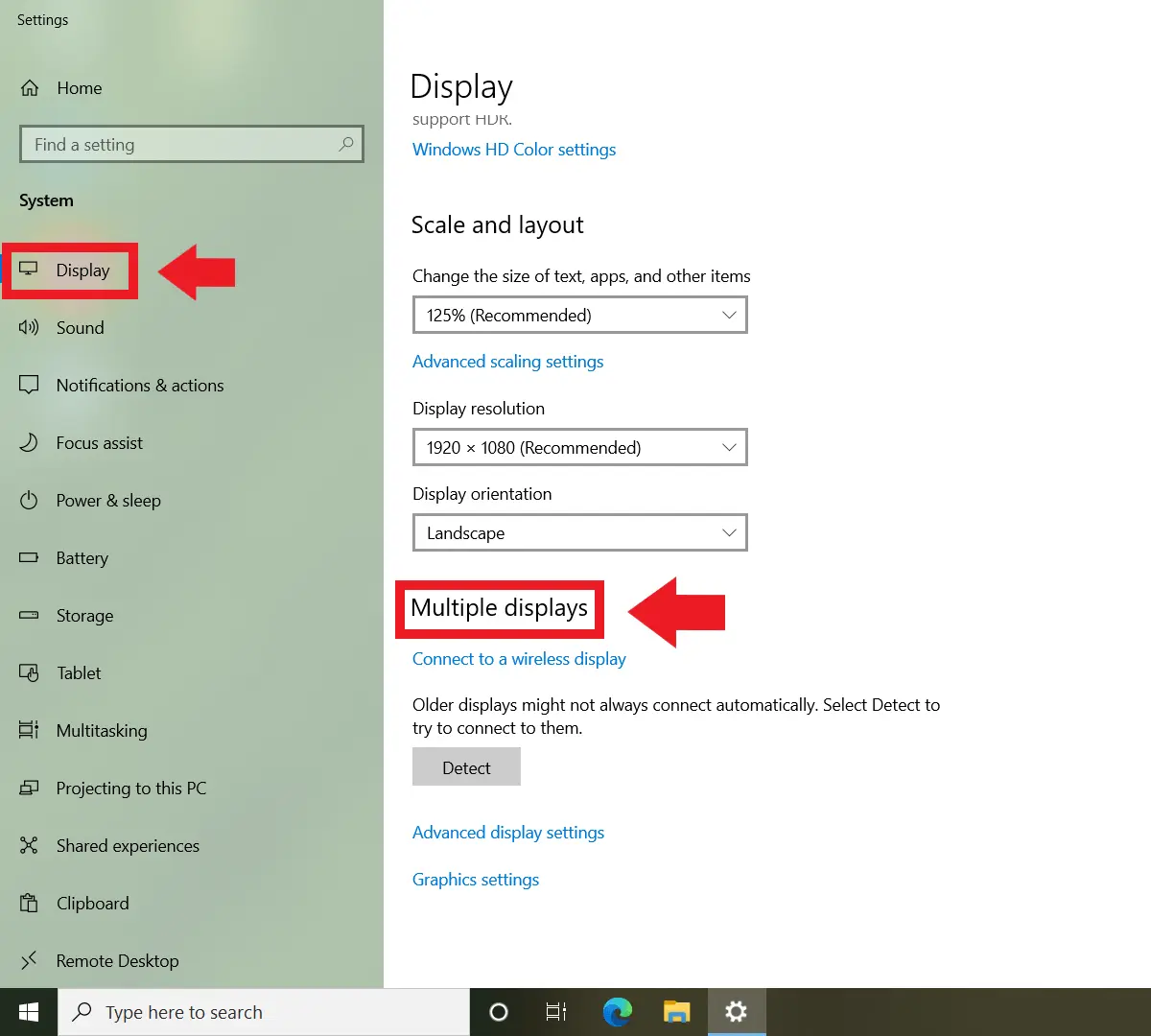
Windows 10 ofrece la posibilidad de utilizar dos pantallas al mismo tiempo, lo que brinda una experiencia más amplia y productiva. Sin embargo, es posible que te preguntes cómo puedes ver cosas diferentes en cada una de las pantallas. En este artículo, te explicaremos paso a paso cómo configurar tu sistema operativo para lograrlo.

Paso 1: Conectar las pantallas
Antes de poder ver cosas distintas en dos pantallas, necesitarás asegurarte de que ambas estén conectadas correctamente a tu computadora. Esto se puede hacer mediante cables HDMI, DisplayPort o VGA, dependiendo de los puertos disponibles en tu dispositivo y en las pantallas. Una vez que las pantallas estén conectadas, Windows 10 debería detectarlas automáticamente.
Paso 2: Configurar la visualización extendida
Una vez que las pantallas estén conectadas, deberás configurar la visualización extendida en Windows Sigue estos pasos:
- Haz clic derecho en el escritorio y selecciona configuración de pantalla en el menú desplegable.
- En la página de configuración de pantalla, desplázate hacia abajo hasta encontrar la sección varias pantallas .
- En la sección varias pantallas, selecciona la opción extendido en el menú desplegable.
- Windows 10 debería reconocer automáticamente las pantallas y mostrar una representación gráfica de su disposición. Puedes arrastrar y soltar las pantallas para cambiar su orden o alineación.
- Una vez que estés satisfecho con la configuración, haz clic en aplicar y luego en guardar cambios .
Después de configurar la visualización extendida, cada pantalla actuará como un escritorio independiente. Esto significa que puedes arrastrar ventanas y aplicaciones de una pantalla a otra, y ver contenido diferente en cada una de ellas.
Paso 3: Abrir aplicaciones en la segunda pantalla
Una vez que hayas configurado la visualización extendida, puedes abrir aplicaciones en la segunda pantalla siguiendo estos pasos:
- Arrastra la ventana de la aplicación que deseas abrir en la segunda pantalla.
- Una vez que la ventana esté en la segunda pantalla, puedes maximizarla o ajustar su tamaño según tus preferencias.
De esta manera, podrás tener diferentes aplicaciones abiertas en cada una de las pantallas y trabajar de manera más eficiente.
Consultas habituales
¿Puedo jugar en una pantalla y tener otras aplicaciones abiertas en la segunda pantalla?
Sí, puedes jugar en una pantalla mientras tienes otras aplicaciones abiertas en la segunda pantalla. Solo necesitas asegurarte de que la ventana del juego esté en la pantalla en la que deseas jugar. Puedes arrastrar la ventana del juego a la pantalla deseada y maximizarla para obtener una experiencia de juego completa.
 Cómo desactivar protector de pantalla en smart tv lg
¿Cómo cambio de ventana mientras juego en dos pantallas?
Puedes cambiar de ventana mientras juegas en dos pantallas utilizando la combinación de teclas alt + tab. Esto te permitirá alternar entre las diferentes ventanas abiertas en ambos escritorios sin interrumpir tu juego.

¿Puedo tener diferentes fondos de pantalla en cada pantalla?
Sí, puedes tener diferentes fondos de pantalla en cada pantalla. Para hacerlo, haz clic derecho en el escritorio y selecciona personalizar en el menú desplegable. Luego, elige la opción fondo y selecciona las imágenes que deseas utilizar como fondos de pantalla para cada pantalla.
¿Cómo puedo cambiar la resolución de cada pantalla?
Para cambiar la resolución de cada pantalla, sigue estos pasos:
- Haz clic derecho en el escritorio y selecciona configuración de pantalla en el menú desplegable.
- En la página de configuración de pantalla, desplázate hacia abajo hasta encontrar la sección resolución de pantalla .
- Para cambiar la resolución de una pantalla, haz clic en el menú desplegable y selecciona la resolución deseada.
- Repite el paso anterior para cambiar la resolución de la otra pantalla, si es necesario.
- Haz clic en aplicar y luego en guardar cambios para confirmar los cambios de resolución.
Recuerda que no todas las pantallas admiten las mismas resoluciones, por lo que es posible que algunas opciones no estén disponibles.
Configurar Windows 10 para ver cosas distintas en dos pantallas es bastante sencillo. Solo necesitas conectar las pantallas, configurar la visualización extendida y abrir las aplicaciones en la segunda pantalla. De esta manera, podrás aprovechar al máximo tu configuración de dos pantallas y mejorar tu productividad.
 Cómo solucionar una pantalla borrosa en windows 11
Amplía tu conocimiento sobre Cómo ver en dos pantallas distintas en windows 10 analizando otros increíbles artículos disponibles en la categoría Configuración.