
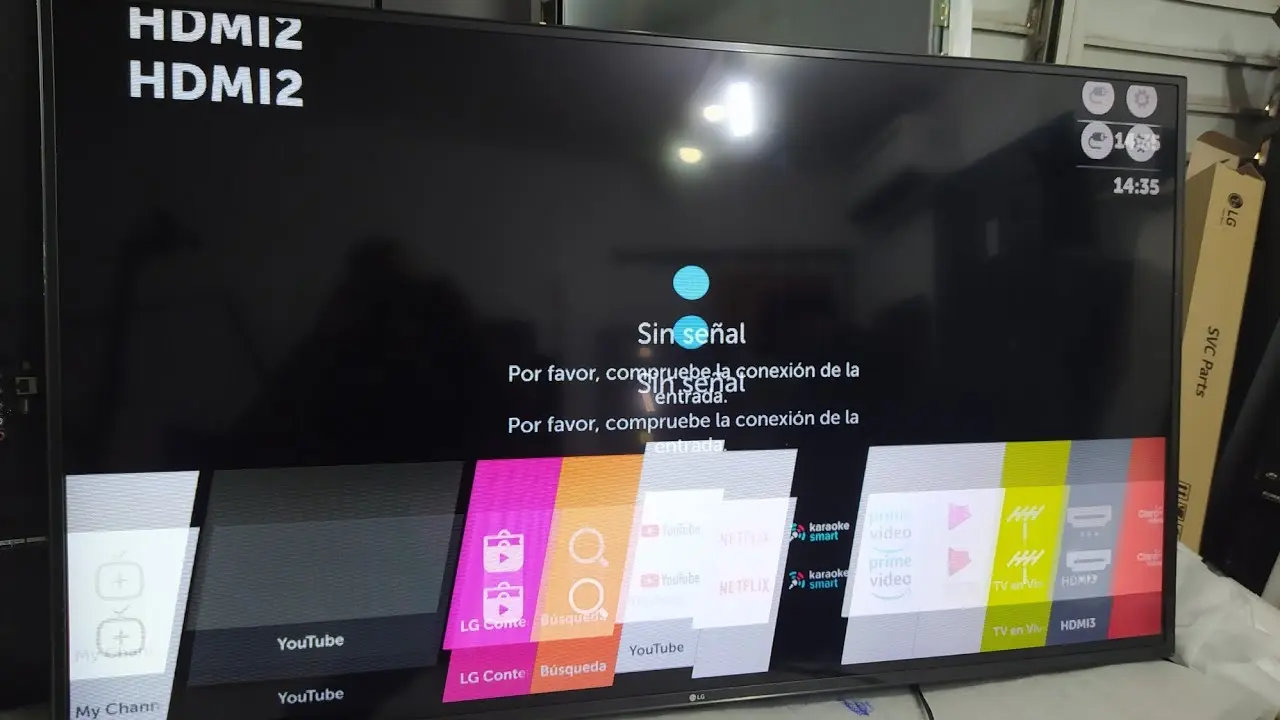
Si tienes un televisor Samsung con la función PIP (Imagen en Imagen) y deseas desactivarla, estás en el lugar correcto. En este artículo, te explicaré paso a paso cómo quitar la doble pantalla de tu TV Samsung y disfrutar de una imagen a pantalla completa.

¿Qué es PIP en un televisor Samsung?
Samsung es conocido por fabricar televisores de alta calidad con características innovadoras. Una de estas características es la función PIP, que significa Imagen en Imagen. Esta función te permite ver dos fuentes diferentes en la pantalla al mismo tiempo. Por ejemplo, puedes ver un programa de televisión y navegar por Internet al mismo tiempo.
La función PIP de Samsung lleva la experiencia de ver televisión a otro nivel al permitirte no solo ver múltiples canales simultáneamente, sino también ver videos desde diferentes fuentes, como Internet y discos duros conectados por USB.
Cómo quitar la doble pantalla de tu TV Samsung
A continuación, te mostraré los pasos para desactivar la función PIP en tu televisor Samsung:
Paso 1: Enciende tu televisor
Para comenzar, enciende tu televisor Samsung y espera a que se cargue completamente. Luego, dirígete al menú de inicio.
Paso 2: Configurar el PIP
Una vez en el menú de inicio, busca la opción para configurar el PIP. Esto puede variar dependiendo del modelo de tu televisor Samsung, pero generalmente se encuentra en la sección de configuración o ajustes.
Selecciona la opción de configuración del PIP y se te pedirá que elijas la fuente de entrada. Puedes elegir entre entrada o fuente en el control remoto de tu televisor.
 Cómo ver en dos pantallas distintas en windows 10
Si tu televisor tiene un botón dedicado para el PIP en el control remoto, puedes activarlo directamente desde ahí.
Paso 3: Cambiar la configuración del PIP
Una vez que hayas seleccionado la opción de configuración del PIP, se te mostrarán diferentes opciones de configuración. Utiliza las flechas de arriba y abajo en el control remoto para navegar por las opciones y seleccionar la configuración deseada.
Explora las diferentes configuraciones disponibles, como el tamaño y la ubicación de la segunda pantalla, el volumen y la fuente de audio, entre otras. Ajusta las configuraciones según tus preferencias.
Una vez que hayas seleccionado la configuración deseada, presiona el botón aceptar en el control remoto para guardar los cambios.
Paso 4: Desactivar el PIP
Si en algún momento deseas desactivar la función PIP y volver a tener una pantalla a pantalla completa, simplemente presiona nuevamente el botón PIP en el control remoto de tu televisor. Esto desactivará la doble pantalla y te permitirá disfrutar de una imagen a pantalla completa.
Recuerda que los pasos mencionados anteriormente pueden variar ligeramente dependiendo del modelo de tu televisor Samsung. Si tienes dificultades para encontrar la opción de configuración del PIP en tu televisor, te recomiendo consultar el manual del usuario o ponerse en contacto con el servicio de atención al cliente de Samsung para obtener ayuda adicional.
 Cómo desactivar protector de pantalla en smart tv lg
Si deseas quitar la doble pantalla de tu televisor Samsung y disfrutar de una imagen a pantalla completa, sigue los pasos mencionados anteriormente. Desactivar la función PIP es sencillo y te permitirá disfrutar de una experiencia de visualización más inmersiva.
Recuerda que la función PIP puede ser útil en ciertas situaciones, como cuando deseas realizar múltiples tareas al mismo tiempo. Sin embargo, si prefieres ver una sola fuente a pantalla completa, desactivar el PIP es la mejor opción.
Espero que este artículo te haya sido de ayuda y que ahora puedas disfrutar de tu televisor Samsung sin la doble pantalla.
Amplía tu conocimiento sobre Cómo quitar doble pantalla en tv samsung analizando otros increíbles artículos disponibles en la categoría Configuración.