
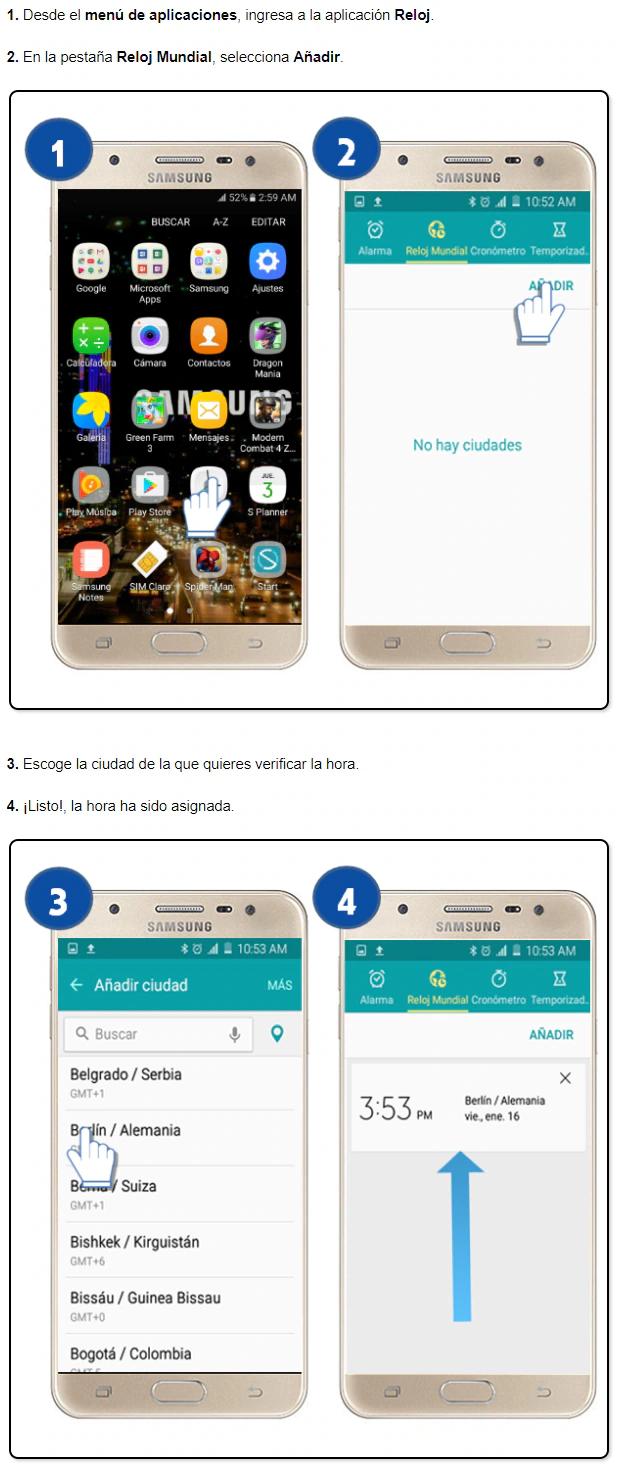
El Samsung J7 es un teléfono inteligente que ofrece una amplia gama de funciones y características. Una de las configuraciones más básicas pero importantes que puedes realizar en este dispositivo es establecer la hora en la pantalla. A continuación, te explicaremos cómo hacerlo paso a paso.

Paso 1: Acceder a los ajustes del teléfono
Para comenzar, desbloquea tu Samsung J7 y dirígete a la pantalla de inicio. Luego, desliza hacia arriba desde la parte inferior de la pantalla para abrir el panel de notificaciones. En la parte superior derecha, verás un ícono de engranaje que representa los ajustes del teléfono. Toca este ícono para acceder a la configuración.
Paso 2: Configurar la fecha y la hora
Una vez dentro de los ajustes, desplázate hacia abajo hasta encontrar la opción fecha y hora. Toca esta opción para ingresar a la configuración de la fecha y la hora.
En esta sección, encontrarás varias opciones relacionadas con la hora y la fecha de tu Samsung JPara establecer manualmente la hora en la pantalla, debes desactivar la opción fecha y hora automáticas. Generalmente, esta opción está activada de forma predeterminada, por lo que deberás deslizar el interruptor hacia la izquierda para desactivarla.
Una vez desactivada la opción fecha y hora automáticas, podrás ajustar manualmente la fecha y la hora de tu teléfono. Toca las opciones correspondientes para establecer la fecha y la hora actual.

Consejo: Sincronizar con la red
Si prefieres que tu Samsung J7 sincronice automáticamente la hora con la red, puedes activar la opción fecha y hora automáticas. Esto permitirá que tu teléfono se ajuste automáticamente a los cambios de hora y la zona horaria cuando estés viajando.
 Cómo configurar pantalla directv para la mejor calidad de imagen
Recuerda que tu Samsung J7 debe estar conectado a una red Wi-Fi o tener una conexión de datos activa para poder sincronizar la hora con la red.

Consultas habituales
- ¿Por qué tener la hora correctamente en mi Samsung J7?
Tener la hora correctamente en tu teléfono es importante para mantener sincronizadas todas las funciones que dependen de la hora, como las alarmas, los recordatorios y las notificaciones. Además, una hora incorrecta puede afectar la precisión de las aplicaciones que utilizan la ubicación y la hora para brindarte información relevante.
- ¿Puedo configurar diferentes zonas horarias en mi Samsung J7?
Sí, puedes agregar relojes de otras ciudades en la pantalla de inicio de tu Samsung JPara hacerlo, abre la aplicación de Reloj, presiona el ícono + en la parte inferior y busca la ciudad que deseas agregar. Esto te permitirá tener la hora de diferentes lugares en tu pantalla principal.
- ¿Qué debo hacer si la hora en mi Samsung J7 no se actualiza correctamente?
Si la hora en tu Samsung J7 no se actualiza correctamente, asegúrate de tener una conexión estable a Internet. Si estás utilizando la opción de fecha y hora automáticas, verifica que tu teléfono esté conectado a una red Wi-Fi o tenga una conexión de datos activa. Si el problema persiste, reinicia tu teléfono y vuelve a verificar la configuración de la fecha y la hora.
Poner la hora en la pantalla del Samsung J7 es un proceso sencillo que puede realizarse a través de la configuración del teléfono. Recuerda que tener la hora correctamente configurada es importante para el correcto funcionamiento de las funciones relacionadas con la hora en tu teléfono. Si tienes alguna otra pregunta o problema, no dudes en consultar el manual de usuario de tu Samsung J7 o contactar al servicio de atención al cliente de Samsung.
 Soluciones para ok google no funciona con pantalla bloqueada
Amplía tu conocimiento sobre Cómo poner la hora en pantalla del samsung j7 analizando otros increíbles artículos disponibles en la categoría Configuración.