
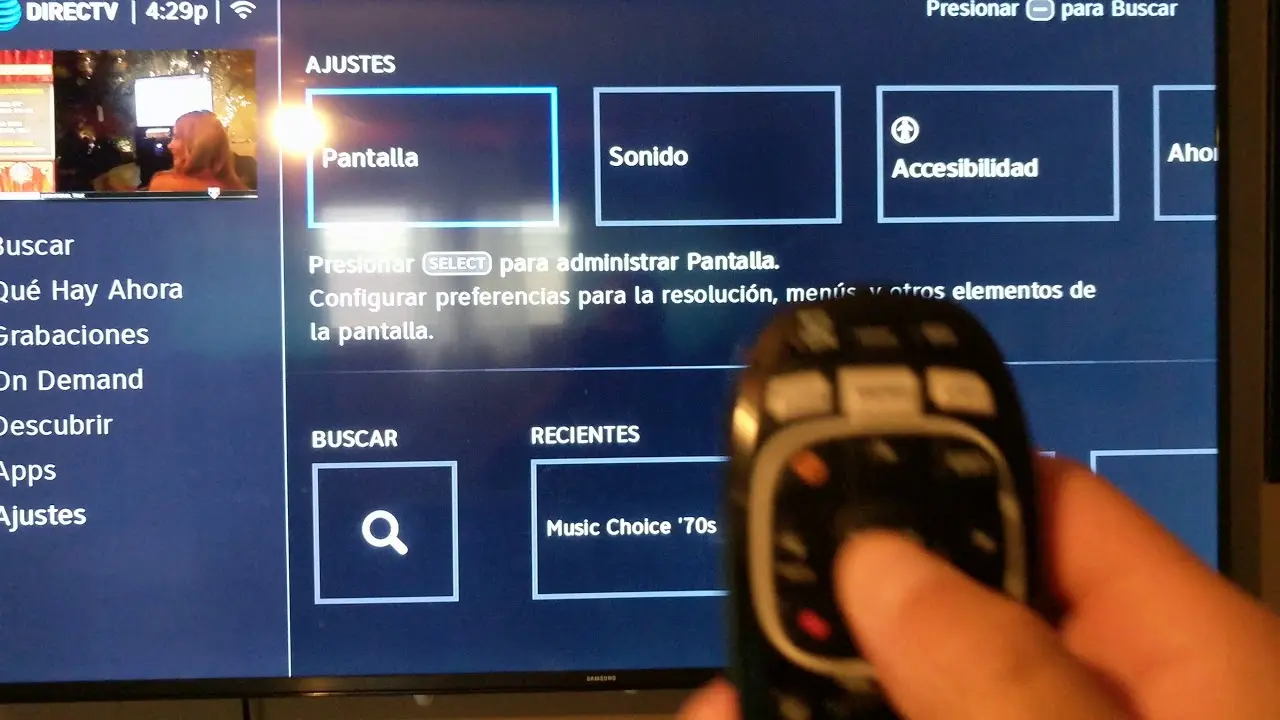
Si eres usuario de DIRECTV y deseas configurar tu pantalla para obtener la mejor calidad de imagen y disfrutar al máximo de tu experiencia de entretenimiento, estás en el lugar correcto. En este artículo, te proporcionaremos una tutorial paso a paso sobre cómo configurar tu pantalla DIRECTV para obtener los mejores resultados.

Paso 1: Conexión de la pantalla
Antes de comenzar con la configuración, asegúrate de que tu pantalla esté correctamente conectada al decodificador de DIRECTV. Utiliza un cable HDMI de alta calidad para obtener la mejor calidad de imagen. Conecta un extremo del cable HDMI al puerto HDMI del decodificador y el otro extremo al puerto HDMI de tu pantalla. Asegúrate de que ambos extremos estén firmemente conectados.
Paso 2: Configuración de la resolución de pantalla
Una vez que hayas conectado tu pantalla, es importante configurar la resolución de pantalla adecuada. Sigue estos pasos:
- Enciende tu pantalla y el decodificador de DIRECTV.
- Presiona el botón menú en tu control remoto de DIRECTV.
- Selecciona la opción configuración en el menú principal.
- Navega hasta la opción configuración de pantalla y selecciónala.
- En la configuración de pantalla, elige la opción de resolución de pantalla que mejor se adapte a tu pantalla y preferencias. Recomendamos seleccionar la resolución nativa de tu pantalla para obtener la mejor calidad de imagen.
- Guarda los cambios y sal del menú de configuración.
Una vez que hayas configurado la resolución de pantalla, tu pantalla DIRECTV debería mostrar la imagen con la calidad óptima.
Paso 3: Ajustes de imagen
Además de la configuración de resolución de pantalla, es posible que desees realizar algunos ajustes adicionales para mejorar la calidad de imagen. Aquí hay algunas opciones que puedes explorar:
- Ajuste de brillo: Si la imagen se ve demasiado oscura o demasiado brillante, puedes ajustar el nivel de brillo en la configuración de imagen de tu pantalla.
- Ajuste de contraste: El contraste afecta la diferencia entre las áreas más claras y más oscuras de la imagen. Puedes ajustar el nivel de contraste para obtener una imagen equilibrada.
- Ajuste de nitidez: La nitidez determina la claridad de los detalles en la imagen. Puedes ajustar el nivel de nitidez para obtener una imagen más nítida o suave.
- Ajuste de color: Si la imagen parece tener colores poco realistas o apagados, puedes ajustar el nivel de color en la configuración de imagen.
Explora las opciones de configuración de imagen en tu pantalla DIRECTV y realiza los ajustes necesarios según tus preferencias personales.
Paso 4: Actualización de software
Para asegurarte de tener la última versión del software de DIRECTV, es recomendable realizar una actualización. Sigue estos pasos:
 Soluciones para ok google no funciona con pantalla bloqueada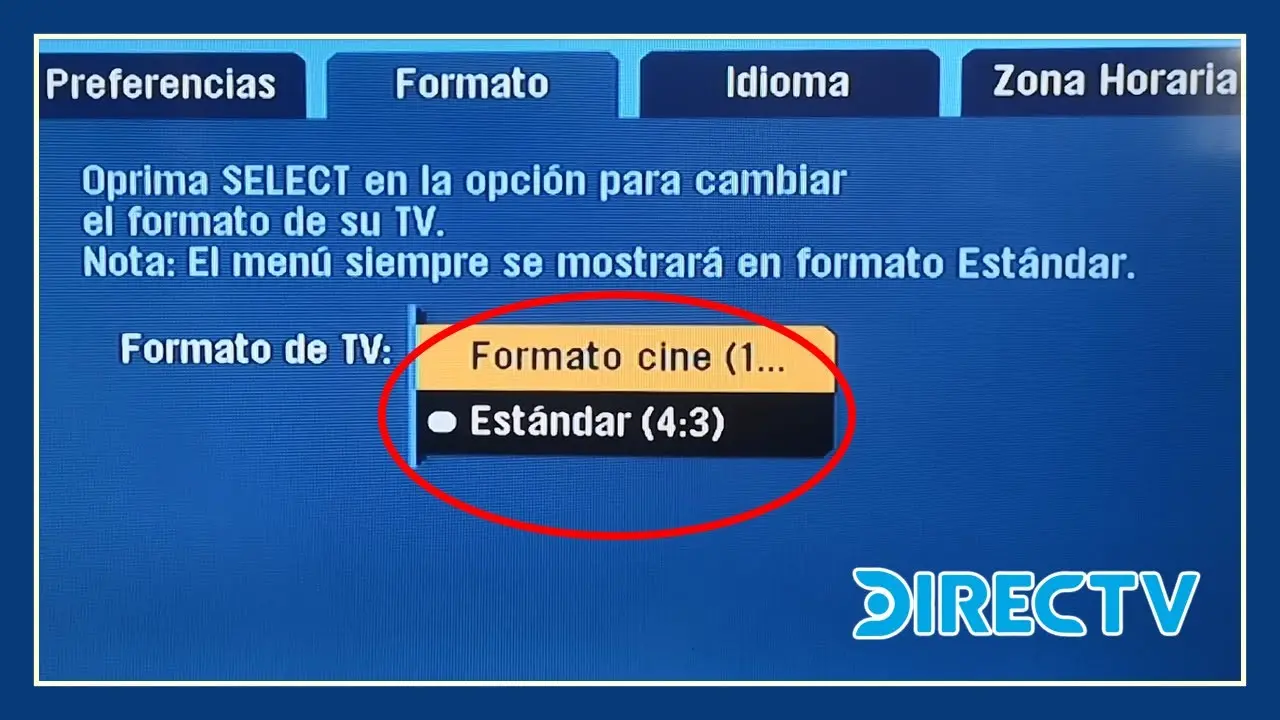
- Presiona el botón menú en tu control remoto de DIRECTV.
- Selecciona la opción configuración en el menú principal.
- Navega hasta la opción actualización de software y selecciónala.
- Si hay una actualización disponible, sigue las instrucciones en pantalla para completar el proceso de actualización.
Una vez que hayas actualizado el software, es posible que sea necesario reiniciar tu decodificador de DIRECTV. Sigue las instrucciones en pantalla para reiniciar el dispositivo.
Consultas habituales sobre la configuración de pantalla DIRECTV
¿Puedo utilizar un cable HDMI genérico?
Recomendamos utilizar un cable HDMI de alta calidad para obtener la mejor calidad de imagen y evitar problemas de conexión. Los cables HDMI genéricos pueden funcionar, pero es posible que no ofrezcan la misma calidad y confiabilidad que los cables de alta calidad.
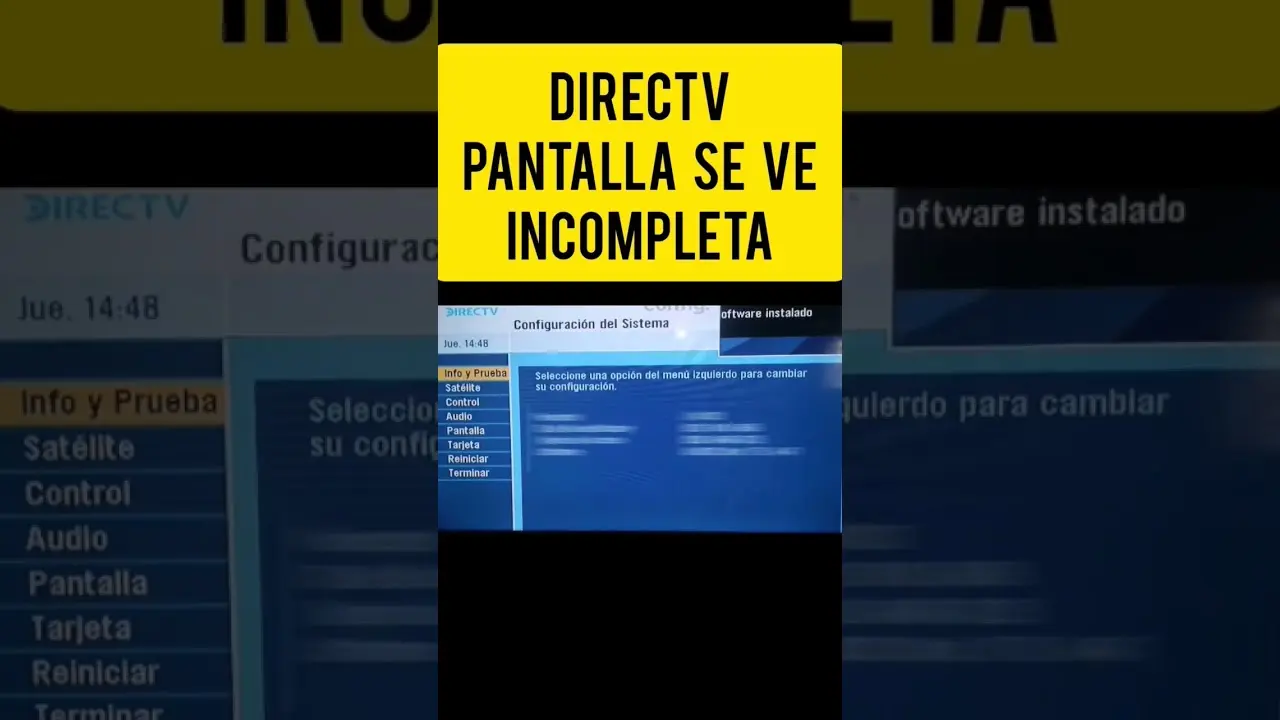
¿Cómo puedo solucionar problemas de calidad de imagen en DIRECTV?
Si experimentas problemas de calidad de imagen en DIRECTV, asegúrate de que tu pantalla esté correctamente conectada y configurada siguiendo los pasos mencionados anteriormente. También puedes intentar reiniciar tu decodificador de DIRECTV y realizar una actualización de software para solucionar posibles problemas.
¿Es posible configurar la pantalla DIRECTV en un televisor inteligente?
Sí, puedes configurar la pantalla DIRECTV en un televisor inteligente siguiendo los mismos pasos mencionados anteriormente. Asegúrate de que tu televisor inteligente esté correctamente conectado al decodificador de DIRECTV y sigue las instrucciones de configuración de pantalla mencionadas anteriormente.
Configurar tu pantalla DIRECTV adecuadamente es esencial para disfrutar de la mejor calidad de imagen y una experiencia de entretenimiento óptima. Sigue los pasos mencionados anteriormente para conectar y configurar tu pantalla correctamente, y realiza ajustes adicionales según tus preferencias personales. Si experimentas problemas de calidad de imagen, asegúrate de que tu pantalla esté correctamente conectada y realiza una actualización de software si es necesario. ¡Ahora estás listo para disfrutar de tus programas y películas favoritas con la mejor calidad de imagen posible!
 Ok google no funciona con la pantalla apagada: soluciones
Amplía tu conocimiento sobre Cómo configurar pantalla directv para la mejor calidad de imagen analizando otros increíbles artículos disponibles en la categoría Configuración.