
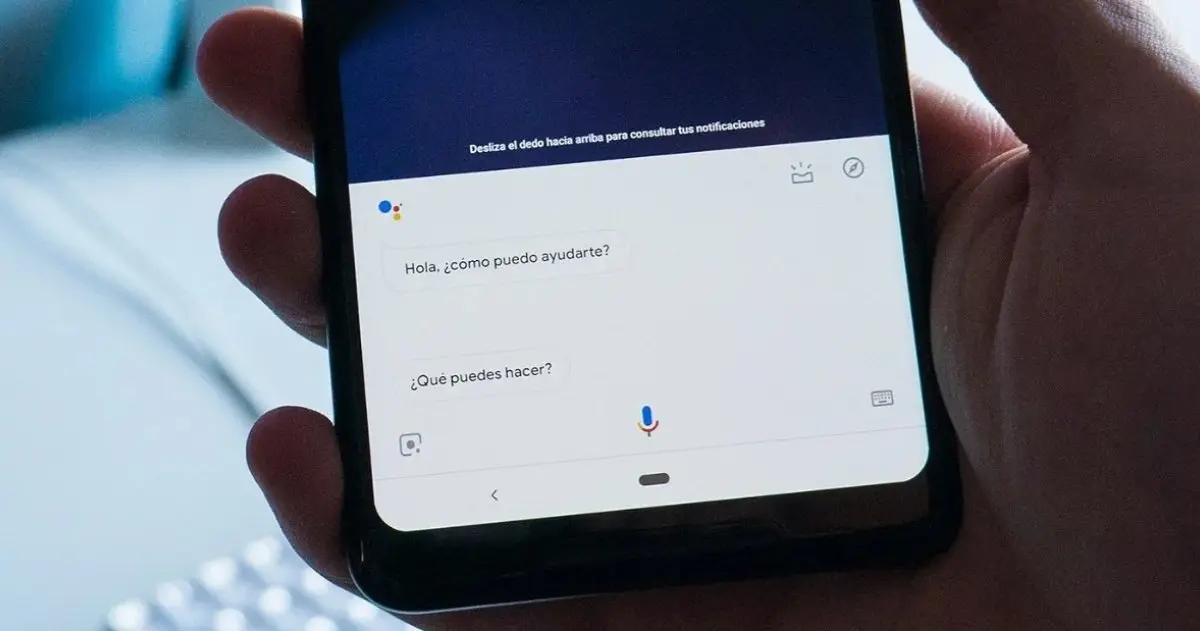
El Asistente de Google es una herramienta muy útil que permite realizar diversas tareas en dispositivos Android simplemente utilizando comandos de voz. Sin embargo, es posible que en algunas ocasiones el Asistente de Google no funcione correctamente cuando la pantalla está bloqueada. En este artículo, exploraremos las posibles causas de este problema y proporcionaremos soluciones para solucionarlo.
Verificar la configuración del Asistente de Google
Lo primero que debemos hacer es verificar que el Asistente de Google está activado en nuestro dispositivo. Para ello, simplemente debemos decir ok, google o deslizar hacia arriba desde la esquina inferior derecha de la pantalla. Si el Asistente se activa, significa que está activado y que el problema no se encuentra en la configuración.
En caso de que el Asistente no se active, es posible que la opción de comando de voz esté desactivada. Podemos solucionar esto siguiendo estos pasos:
- Abre la aplicación Google y toca en tu foto de perfil en la esquina superior derecha.
- Selecciona ajustes y luego asistente de google .
- Entra en hey google y voice match y activa la casilla ok google dentro del apartado este dispositivo .
Al habilitar esta opción, el Asistente de Google debería responder cada vez que digamos ok google, incluso con la pantalla bloqueada o mientras utilizamos otras aplicaciones.
Actualizar la aplicación del Asistente de Google
Otra posible causa del problema es que la aplicación del Asistente de Google no esté actualizada a la última versión disponible. Para solucionarlo, debemos seguir estos pasos:
- Abre la aplicación Play Store en tu dispositivo.
- Busca la aplicación Asistente de Google.
- Si aparece el botón actualizar, selecciona esta opción para descargar e instalar la última actualización.
Si solo aparecen los botones desinstalar y abrir, significa que la aplicación ya está actualizada a la última versión disponible. En este caso, es probable que la actualización de la aplicación no sea la causa del problema.
Desactivar el modo de ahorro de batería
El modo de ahorro de batería puede limitar el funcionamiento de algunas funciones del dispositivo, incluido el Asistente de Google. Para solucionar este problema, debemos desactivar el modo de ahorro de batería siguiendo estos pasos:
 Ok google no funciona con la pantalla apagada: soluciones
- Abre los ajustes de tu dispositivo Android.
- Entra en la sección batería .
- Busca la opción modo ahorro de batería y desactívala.
Después de desactivar esta opción, el Asistente de Google debería funcionar correctamente incluso cuando el modo de ahorro de batería esté desactivado.
Enseñar al Asistente de Google a reconocer tu voz correctamente
Es posible que el Asistente de Google no reconozca tu voz correctamente si no has realizado correctamente el procedimiento de configuración inicial. Para solucionar este problema, puedes volver a realizar el procedimiento de configuración siguiendo estos pasos:
- Abre la aplicación Google y toca en tu foto de perfil en la esquina superior derecha.
- Selecciona ajustes y luego asistente de google .
- Entra en hey google y voice match y selecciona modelo de voz .
- Elige la opción volver a crear el modelo de voz y sigue las instrucciones proporcionadas.
De esta manera, el Asistente de Google podrá reconocer tu voz con mayor precisión y responder adecuadamente a tus comandos.
Verificar la configuración de los ajustes del Asistente de Google
Por último, es posible que el problema se deba a una configuración incorrecta en los ajustes del Asistente de Google. Te recomendamos revisar cada uno de los ajustes del Asistente para asegurarte de que estén correctamente configurados. Por ejemplo, verifica que los idiomas estén configurados correctamente, ya que esto puede afectar la comprensión del Asistente al escuchar tus comandos.
Si el Asistente de Google no funciona con la pantalla bloqueada, es recomendable verificar la configuración del Asistente, actualizar la aplicación, desactivar el modo de ahorro de batería, enseñar al Asistente a reconocer tu voz correctamente y revisar la configuración de los ajustes. Siguiendo estos pasos, deberías poder solucionar el problema y disfrutar de todas las funciones del Asistente de Google en cualquier momento.
Consultas habituales
¿Por qué el Asistente de Google no funciona con la pantalla bloqueada?
El Asistente de Google puede no funcionar con la pantalla bloqueada debido a diferentes causas, como la desactivación de la opción de comando de voz, la falta de actualización de la aplicación, la activación del modo de ahorro de batería, la falta de reconocimiento de voz o la configuración incorrecta de los ajustes del Asistente.
 No disponible: configuración pantalla nvidia
¿Cómo puedo solucionar el problema de que el Asistente de Google no funcione con la pantalla bloqueada?
Para solucionar este problema, puedes verificar la configuración del Asistente de Google, actualizar la aplicación, desactivar el modo de ahorro de batería, enseñar al Asistente a reconocer tu voz correctamente y revisar la configuración de los ajustes del Asistente. Siguiendo estos pasos, deberías poder resolver el problema.
¿Qué debo hacer si el Asistente de Google no me entiende bien cuando le hablo?
Si el Asistente de Google no te entiende correctamente, puedes intentar enseñarle tu voz nuevamente siguiendo los pasos mencionados anteriormente. También es importante verificar que la configuración de idioma esté correcta y que el micrófono del dispositivo esté funcionando correctamente.
Amplía tu conocimiento sobre Soluciones para ok google no funciona con pantalla bloqueada analizando otros increíbles artículos disponibles en la categoría Configuración.