

La configuración de pantalla de NVIDIA es una herramienta importante para ajustar y optimizar la calidad de imagen en los dispositivos con tarjetas gráficas de esta marca. Sin embargo, en ocasiones puede ocurrir que esta configuración no esté disponible o sea inaccesible. En este artículo, te explicaremos qué hacer cuando te encuentres con este problema y cómo restaurar el panel de control de NVIDIA.
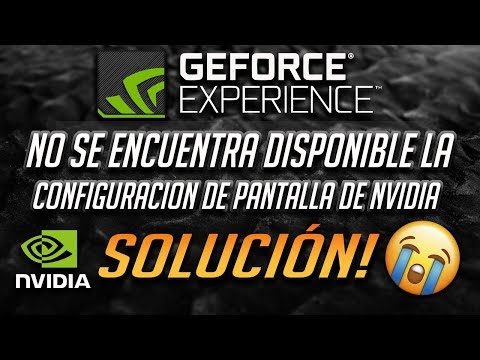
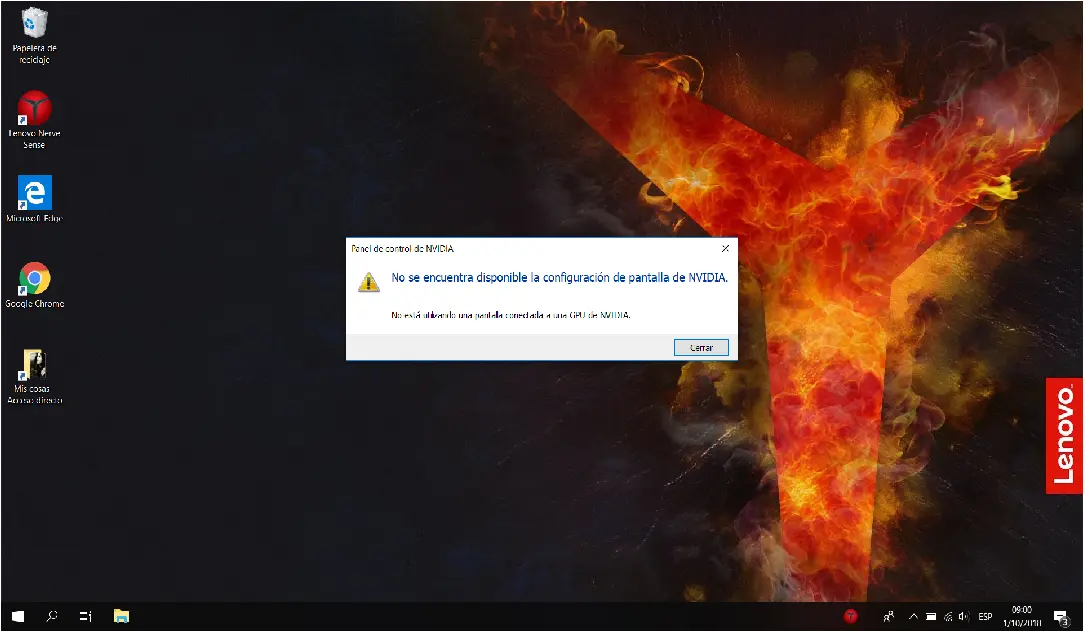
¿Por qué no está disponible la configuración de pantalla de NVIDIA?
Existen varias razones por las cuales la configuración de pantalla de NVIDIA puede no estar disponible. Algunas de las causas más comunes son:
- Controladores desactualizados: Los controladores de la tarjeta gráfica son fundamentales para el correcto funcionamiento de la configuración de pantalla. Si los controladores están desactualizados, es posible que no se pueda acceder a la configuración.
- Problemas de instalación: Si la instalación de los controladores de NVIDIA no se realizó correctamente, es probable que la configuración de pantalla no esté disponible.
- Conflictos con otros programas: Algunos programas o aplicaciones pueden entrar en conflicto con la configuración de pantalla de NVIDIA, impidiendo su acceso.
Restaurar el panel de control de NVIDIA
Si te encuentras con la situación en la que no puedes acceder a la configuración de pantalla de NVIDIA, puedes seguir estos pasos para intentar restaurar el panel de control:
Paso 1: Actualizar los controladores de NVIDIA
Lo primero que debes hacer es asegurarte de tener los controladores más recientes instalados en tu dispositivo. Para ello, sigue los siguientes pasos:
- Accede al sitio web oficial de NVIDIA.
- Busca la sección de descargas de controladores.
- Selecciona el modelo de tu tarjeta gráfica y el sistema operativo que estás utilizando.
- Descarga e instala los controladores más recientes.
Una vez que hayas actualizado los controladores, reinicia tu dispositivo y verifica si ahora puedes acceder a la configuración de pantalla de NVIDIA.
Paso 2: Desinstalar y reinstalar los controladores de NVIDIA
Si actualizar los controladores no solucionó el problema, puedes intentar desinstalar y reinstalar los controladores de NVIDIA. Sigue estos pasos:
- Presiona la tecla de Windows + R para abrir la ventana de Ejecutar.
- Escribe devmgmt.msc y presiona Enter para abrir el Administrador de dispositivos.
- En la lista de dispositivos, busca la categoría adaptadores de pantalla y expandela.
- Haz clic derecho en tu tarjeta gráfica NVIDIA y selecciona la opción desinstalar dispositivo .
- Marca la casilla eliminar el software del controlador de este dispositivo y haz clic en desinstalar .
- Reinicia tu dispositivo.
- Accede nuevamente al sitio web oficial de NVIDIA y descarga e instala los controladores más recientes.
Después de realizar estos pasos, reinicia tu dispositivo y verifica si ahora puedes acceder a la configuración de pantalla de NVIDIA.
 Qué es el OSD en un monitor
Paso 3: Verificar conflictos con otros programas
Si los pasos anteriores no resolvieron el problema, es posible que algún programa o aplicación esté causando conflictos con la configuración de pantalla de NVIDIA. Para verificar esto, puedes realizar los siguientes pasos:
- Desactiva temporalmente el antivirus y cualquier otro programa de seguridad en tu dispositivo.
- Reinicia tu dispositivo y verifica si ahora puedes acceder a la configuración de pantalla de NVIDIA.
- Si puedes acceder, es probable que alguno de los programas desactivados esté causando el conflicto.
- Activa los programas uno a uno y verifica cuál de ellos genera el problema.
- Una vez identificado el programa problemático, puedes intentar desinstalarlo o buscar una actualización que solucione el conflicto.
Consultas habituales
¿Por qué tener acceso a la configuración de pantalla de NVIDIA?
La configuración de pantalla de NVIDIA permite ajustar diversos parámetros relacionados con la calidad de imagen, resolución, frecuencia de actualización, entre otros. Tener acceso a esta configuración es importante para optimizar la visualización de gráficos y garantizar un rendimiento adecuado en juegos y aplicaciones que requieren un alto nivel de calidad gráfica.
¿Qué debo hacer si ninguno de los pasos anteriores soluciona el problema?
Si ninguno de los pasos anteriores resuelve el problema y la configuración de pantalla de NVIDIA sigue sin estar disponible, te recomendamos contactar al soporte técnico de NVIDIA o buscar ayuda en comunidades en línea especializadas en este tipo de inconvenientes. El soporte técnico de NVIDIA podrá brindarte asistencia personalizada y guiarte en la solución del problema.
La falta de disponibilidad de la configuración de pantalla de NVIDIA puede ser un inconveniente frustrante, pero siguiendo los pasos mencionados anteriormente, es posible restaurar el panel de control y solucionar el problema. Recuerda siempre mantener tus controladores actualizados y verificar posibles conflictos con otros programas. Si el problema persiste, no dudes en buscar ayuda especializada para resolverlo.
 Cómo solucionar llamadas entrantes no visibles en pantalla motorola
Amplía tu conocimiento sobre No disponible: configuración pantalla nvidia analizando otros increíbles artículos disponibles en la categoría Configuración.