

El problema de que el sonido de Intel no funcione en las pantallas HDMI puede ser frustrante, especialmente cuando quieres disfrutar de una experiencia de audio inmersiva mientras ves tus películas o juegas a videojuegos. Sin embargo, este problema puede tener solución siguiendo algunos pasos simples. En este artículo, te explicaremos por qué ocurre este problema y cómo solucionarlo.

¿Por qué mi HDMI no pasa audio?
Este problema puede ocurrir si el formato de audio del dispositivo HDMI conectado a tu televisor está configurado en una salida de flujo de bits, como Dolby Digital o DTS. Para solucionarlo, debes cambiar el formato de audio del dispositivo HDMI a PCM. A continuación, te explicamos cómo hacerlo:
Para modelos con configuración de modo de sonido:
Para mejorar la sincronización de audio, cambia el Modo sonido del televisor a una configuración distinta a Dolby Audio, como Estándar.
Consulta el manual del dispositivo HDMI para obtener más información sobre cómo cambiar el formato de audio.
Cómo hacer que se escuche el sonido en la tele con HDMI
Existen cuatro métodos comunes para escuchar el sonido del televisor desde el receptor A/V o los altavoces del sistema de cine en casa. A continuación, te explicamos cada uno de ellos:
Opción 1: Conexión HDMI usando la función ARC
Para utilizar esta opción, asegúrate de que tanto el televisor como el dispositivo conectado sean compatibles con la función ARC. Los puertos HDMI pueden estar marcados con ARC o eARC/ARC. Si no encuentras estos puertos, consulta el manual o las especificaciones de tu producto para verificar si la función ARC es compatible.
Conecta un cable HDMI a los puertos HDMI etiquetados como ARC, o al puerto identificado en el manual de instrucciones.
 Cómo solucionar la pantalla negra en xiaomi mi a2
Establece las Bocinas en Sistema de audio en la configuración del televisor.
Abre la pantalla de Configuración en tu televisor y selecciona la opción Pantalla & Sonido → Salida de audio → Bocinas → Sistema de audio. Si tu televisor no es un televisor BRAVIA, busca los ajustes relacionados con la función HDMI CEC y configúralos en Encendido.
Activa la configuración Control por HDMI tanto en el televisor como en el sistema de audio.
Opción 2: Conexión mediante un cable de audio digital óptico y un cable HDMI
Para utilizar esta opción, necesitarás un cable HDMI y un cable de audio digital óptico.
Conecta el cable HDMI al puerto HDMI IN (ARC o eARC) en el televisor y al puerto HDMI OUT (ARC o eARC) en el dispositivo de audio.
Conecta el cable de audio digital óptico al puerto de SALIDA Digital Óptica en el televisor y al puerto de ENTRADA Digital Óptica en el dispositivo de audio.
Sigue los mismos pasos mencionados en la Opción 1 para configurar las Bocinas en Sistema de audio y activar el Control por HDMI tanto en el televisor como en el sistema de audio.
 Pantalla negra en android auto: ¿qué hacer?
Opción 3: Conexión usando solo un cable de audio digital óptico
Si no tienes un cable HDMI disponible, puedes utilizar un cable de audio digital óptico para transmitir el sonido desde el televisor al dispositivo de audio.
Conecta el cable de audio digital óptico al puerto de SALIDA Digital Óptica en el televisor y al puerto de ENTRADA Digital Óptica en el dispositivo de audio.
Sigue los mismos pasos mencionados en la Opción 2 para configurar las Bocinas en Sistema de audio y activar el Control por HDMI tanto en el televisor como en el sistema de audio.
Opción 4: Conexión utilizando solo un cable de audio analógico
Si tu televisor y tu dispositivo de audio no tienen puertos HDMI ni ópticos, puedes utilizar un cable de audio analógico para transmitir el sonido.
Conecta el cable de audio analógico al puerto de Salida de audio analógico en el televisor y al puerto de Entrada de audio analógico en el dispositivo de audio.
Sigue los mismos pasos mencionados en la Opción 3 para configurar las Bocinas en Sistema de audio.

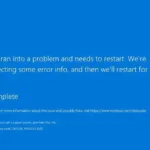 Windows 10 reinicios constantes pantalla azul: solución seo
Cómo hacer que el sonido salga por HDMI en Windows 10
Si estás utilizando un ordenador con Windows 10 y quieres transmitir el sonido a través de HDMI a tu televisor, puedes seguir estos pasos:
Apaga el ordenador y localiza la ranura HDMI en tu equipo. En una unidad de torre, estará en la parte posterior, mientras que en un ordenador portátil estará junto a una ranura USB.
Inserta un extremo del cable HDMI en la ranura HDMI en tu equipo y el otro extremo en la ranura HDMI del televisor.
Utiliza el control remoto del televisor para cambiar el canal a hdmi.
Enciende el ordenador y disfruta del sonido que se reproduce a través del televisor.
Recuerda que estos pasos pueden variar ligeramente dependiendo del modelo exacto de tu televisor y tu equipo.
Cómo hacer que se escuche el sonido de la computadora en la TV
Si bien los niveles de sonido en tu ordenador portátil o PC de escritorio pueden ser altos, la gama completa de sonido en el televisor suele ser mucho mayor. Para disfrutar de un sonido más potente y envolvente, puedes conectar tu ordenador directamente a tu televisor utilizando un cable HDMI. Sigue estos pasos:
 Solución error bad pool caller en windows 10
Apaga el ordenador y localiza la ranura HDMI en tu equipo. En una unidad de torre, estará en la parte posterior, mientras que en un ordenador portátil estará junto a una ranura USB.
Inserta un extremo del cable HDMI en la ranura HDMI en tu equipo y el otro extremo en la ranura HDMI del televisor.
Utiliza el control remoto del televisor para cambiar el canal a hdmi (el método para hacerlo puede variar según el modelo exacto del televisor).
Enciende el ordenador y disfruta del sonido que se reproduce a través del televisor.
Recuerda que es posible que necesites ajustar la configuración de audio en tu ordenador para garantizar que el sonido se reproduzca a través del televisor en lugar de los altavoces internos del equipo.
Si estás experimentando problemas con el sonido de Intel en las pantallas HDMI, esperamos que este artículo te haya ayudado a solucionarlos. Recuerda seguir los pasos mencionados anteriormente y consultar los manuales de tus dispositivos si necesitas más información. Disfruta de una experiencia de audio mejorada mientras disfrutas de tus películas y juegos favoritos en tu televisor.
 Cómo solucionar pantalla negra en streamlabs
Amplía tu conocimiento sobre Solución: sonido intel hdmi no funciona analizando otros increíbles artículos disponibles en la categoría Solución.