
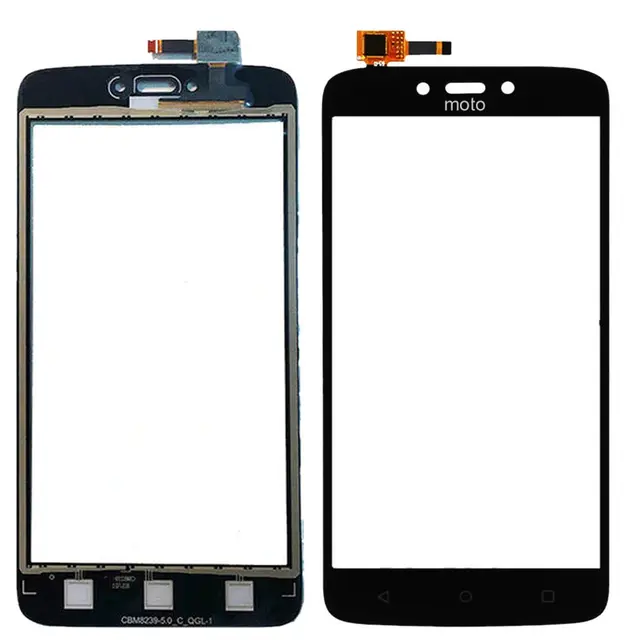
El Motorola XT1756 es un teléfono inteligente de gama media que ha ganado popularidad por su rendimiento y precio accesible. Sin embargo, como ocurre con cualquier dispositivo electrónico, puede presentar problemas técnicos en determinadas circunstancias. Uno de los problemas más comunes que pueden experimentar los usuarios del Motorola XT1756 es la pantalla blanca.

¿Qué hacer si mi Motorola XT1756 muestra una pantalla blanca?
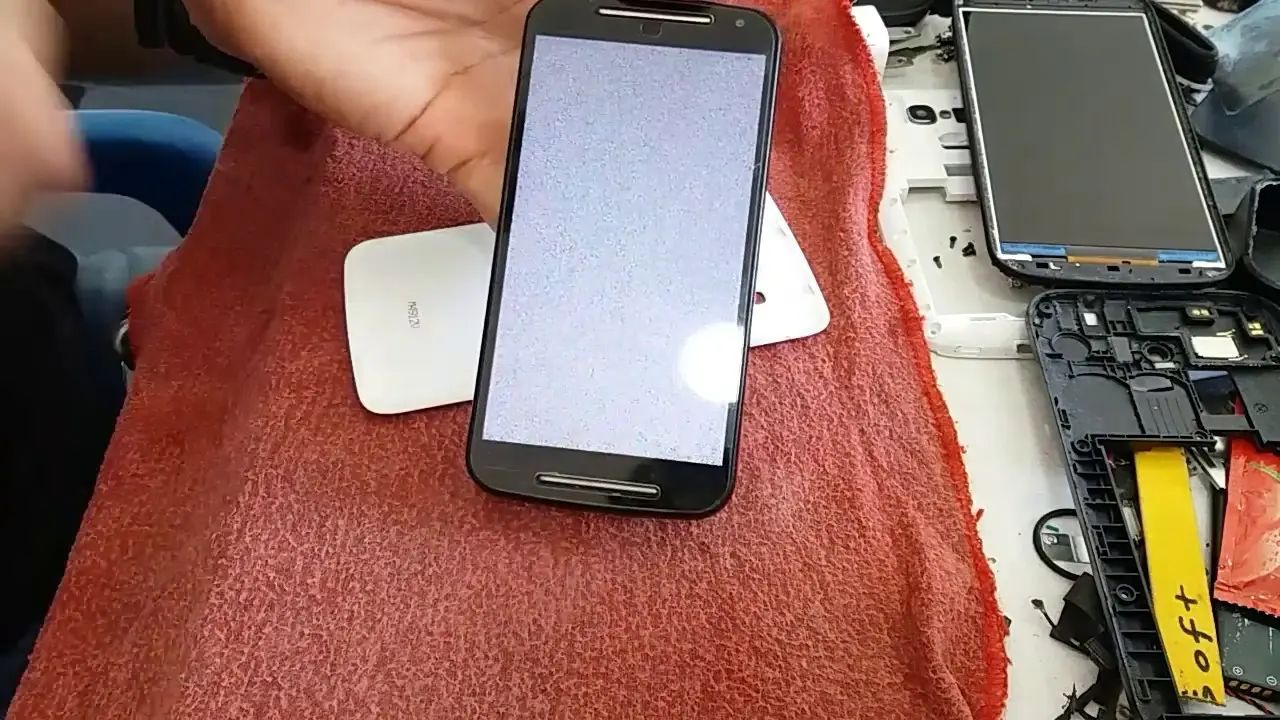
Si tu Motorola XT1756 presenta una pantalla blanca, no te preocupes, hay algunas soluciones que puedes probar antes de llevarlo a un centro de servicio técnico.
Reinicio forzado
En primer lugar, intenta realizar un reinicio forzado en tu Motorola XT175Esto puede ayudar a solucionar problemas menores y restablecer el funcionamiento normal del dispositivo.
Para reiniciar el dispositivo, mantén presionada la tecla de encendido durante 10 a 20 segundos. Esto forzará al teléfono a reiniciarse y puede resolver el problema de la pantalla blanca.
Tener en cuenta que realizar un reinicio forzado no borrará ningún dato del teléfono. Sin embargo, es recomendable asegurarse de que la batería esté cargada al menos al 5% antes de intentar este procedimiento.
Si la carga de la batería es inferior al 5%, es posible que el dispositivo no se encienda. En este caso, es recomendable cargar el teléfono durante al menos 15 minutos utilizando el cargador suministrado antes de intentar el reinicio forzado.
Restablecimiento a configuraciones de fábrica
Si el reinicio forzado no soluciona el problema de la pantalla blanca en tu Motorola XT1756, puedes intentar realizar un restablecimiento a configuraciones de fábrica. Este procedimiento borrará todos los datos y configuraciones personalizadas del teléfono, por lo que es importante realizar una copia de seguridad de tu información antes de continuar.
 Solución problemas de imagen en pantalla lg
Para restablecer el dispositivo a configuraciones de fábrica, sigue los siguientes pasos:
- Desliza hacia arriba para abrir el menú de aplicaciones.
- Toca configuración .
- Desplázate hacia abajo y toca copia de seguridad .
- Desactiva la opción de restauración automática .
- Toca configuración de fábrica .
- Toca restablecer dispositivo .
- Confirma la acción tocando borrar todo .
Después de completar el restablecimiento a configuraciones de fábrica, el dispositivo se reiniciará y comenzará la secuencia de arranque. Tener en cuenta que este procedimiento borrará todos los elementos importados, agregados o instalados en el dispositivo. Por lo tanto, asegúrate de haber realizado una copia de seguridad de tus fotos, videos y contactos antes de realizar este procedimiento.
Si no puedes acceder al menú del teléfono para realizar el restablecimiento estándar, puedes intentar un restablecimiento externo. Sin embargo, ten en cuenta que este procedimiento requiere saber los datos de tu cuenta de Gmail y la contraseña.
Para realizar un restablecimiento externo en tu Motorola XT1756, sigue los siguientes pasos:
- Apaga el teléfono.
- Mantén presionado el botón para bajar el volumen y el botón de encendido al mismo tiempo hasta que aparezca un menú con letras blancas.
- Presiona el botón para bajar el volumen para resaltar la opción recovery .
- Presiona el botón de subir volumen para reiniciar en el modo de recuperación.
- Aparecerá una imagen de un robot de Android con un signo de exclamación rojo.
- Mientras mantienes presionado el botón de encendido, presiona el botón de subir volumen y suéltalos al mismo tiempo.
- Usa los botones de volumen para desplazarte hasta la opción wipe data/factory reset y presiona el botón de encendido para seleccionarla.
- Desplázate hacia abajo hasta la opción yes, delete all user data y presiona el botón de encendido para seleccionarla.
- Selecciona la opción reboot system now para reiniciar el teléfono.
Después de completar el restablecimiento externo, el dispositivo se reiniciará y comenzará la secuencia de arranque. Ten en cuenta que este procedimiento borrará todos los elementos del teléfono, por lo que es importante haber realizado una copia de seguridad de tu información antes de realizarlo.
 Cómo solucionar pantalla rosa en pc: consejos y pasos
Si tu Motorola XT1756 muestra una pantalla blanca, puedes intentar solucionar este problema realizando un reinicio forzado o un restablecimiento a configuraciones de fábrica. Estos procedimientos pueden ayudar a restablecer el funcionamiento normal del dispositivo. Si ninguno de estos métodos soluciona el problema, es recomendable llevar el teléfono a un centro de servicio técnico autorizado para su revisión y reparación.
Amplía tu conocimiento sobre Motorola xt1756: solución pantalla blanca analizando otros increíbles artículos disponibles en la categoría Solución.