
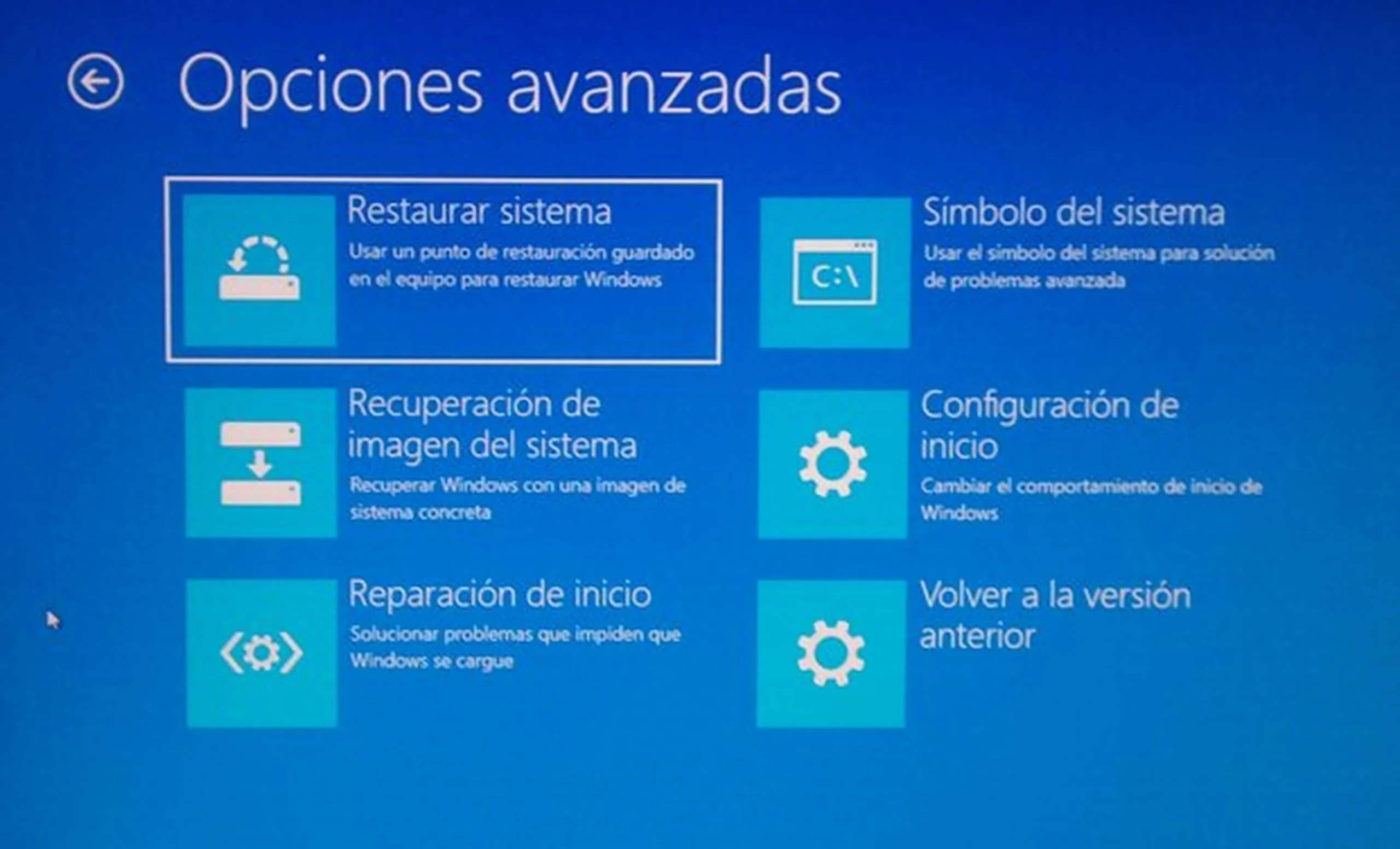
La pantalla azul, también conocida como blue screen of death (BSOD), es un error grave que ocurre en el sistema operativo Windows cuando se produce un fallo irrecuperable. Este error puede ser causado por diversos factores, como errores en el hardware, controladores obsoletos o dañados, o problemas en el sistema operativo.
¿Qué causa la pantalla azul?
Existen varias situaciones en las que puede aparecer la pantalla azul en Windows:
- Windows detecta un error del cual no se puede recuperar sin perder datos.
- Windows detecta que se han dañado datos críticos del sistema operativo.
- Windows detecta que un hardware ha fallado de manera irrecuperable.
Es importante destacar que la pantalla azul no siempre indica un problema grave en el sistema. En algunos casos, puede ser causada por un error temporal o un conflicto entre programas o controladores. Sin embargo, si experimentas la pantalla azul de manera frecuente, es recomendable tomar medidas para solucionar el problema.
¿Cómo solucionar los errores de pantalla azul?
A continuación, te presentamos algunas soluciones comunes para resolver los errores de pantalla azul en Windows:
Actualizar controladores y BIOS
Los controladores y el BIOS son componentes clave del sistema que aseguran el correcto funcionamiento del hardware y el software. Actualizarlos regularmente puede solucionar problemas de compatibilidad y mejorar la estabilidad del sistema.
Para actualizar los controladores de dispositivo y el BIOS en una computadora Dell, puedes utilizar la herramienta cómo descargar e instalar automáticamente controladores en una computadora dell. Esta herramienta te ayudará a identificar las actualizaciones disponibles y facilitará su instalación.
Recuerda que es importante seguir las instrucciones proporcionadas por el fabricante y realizar copias de seguridad antes de realizar cualquier actualización.
 Cómo solucionar pantalla azul en windows 11
Ejecutar diagnósticos en línea
Dell ofrece una herramienta llamada dell online diagnostics que puede ayudarte a identificar problemas con el hardware o la configuración de tu computadora. Esta herramienta analizará tu sistema en busca de posibles fallas y te proporcionará información sobre cómo solucionarlas.
Visita el sitio web de Dell Online Diagnostics para obtener más información y ejecutar un análisis de tu computadora.
Deshabilitar el reinicio automático
Cuando se produce un error grave en Windows, la computadora se reinicia automáticamente para evitar daños adicionales. Sin embargo, deshabilitar esta función puede permitirte ver el código de error y la información asociada con el error en la pantalla azul.
Para deshabilitar el reinicio automático, sigue estos pasos:

- Haz clic en el botón Inicio y busca configuración avanzada del sistema .
- Selecciona la opción propiedades del sistema y ve a la pestaña opciones avanzadas .
- En la sección inicio y recuperación, haz clic en configuración .
- Desmarca la casilla junto a reiniciar automáticamente .
- Aplica los cambios y reinicia tu computadora.
Una vez que hayas deshabilitado el reinicio automático, podrás ver el código de error en la pantalla azul. Utiliza este código para buscar soluciones en el artículo de Microsoft solucionar errores de pantalla azul o en el sitio de referencia de códigos de verificación de error de Microsoft.
Consultas habituales sobre la pantalla azul
¿La pantalla azul siempre indica un problema grave?
No necesariamente. En algunos casos, la pantalla azul puede ser causada por errores temporales o conflictos entre programas o controladores. Sin embargo, si experimentas la pantalla azul de manera frecuente, es recomendable tomar medidas para solucionar el problema.
 Cómo solucionar pantalla negra en laptop hp
¿Debo actualizar los controladores y el BIOS?
Sí, es recomendable mantener los controladores y el BIOS actualizados para garantizar el correcto funcionamiento del hardware y el software. Las actualizaciones pueden solucionar problemas de compatibilidad y mejorar la estabilidad del sistema.
¿Cómo puedo identificar el código de error en la pantalla azul?
Si has deshabilitado el reinicio automático, podrás ver el código de error en la pantalla azul. Utiliza este código para buscar soluciones en el artículo de Microsoft solucionar errores de pantalla azul o en el sitio de referencia de códigos de verificación de error de Microsoft.
¿Qué debo hacer si ninguna de las soluciones anteriores resuelve el problema?
Si ninguna de las soluciones anteriores resuelve el problema, es posible que necesites restaurar tu computadora a la configuración de fábrica. Consulta el artículo de la Base de conocimientos de Dell restaurar o volver a instalar windows 10 en una computadora dell para obtener instrucciones detalladas sobre cómo realizar este proceso.
La pantalla azul en Windows puede ser causada por varios factores, como errores en el hardware, controladores obsoletos o dañados, o problemas en el sistema operativo. Para solucionar estos errores, es recomendable actualizar los controladores y el BIOS, ejecutar diagnósticos en línea y deshabilitar el reinicio automático. Si ninguna de estas soluciones resuelve el problema, puede ser necesario restaurar el equipo a la configuración de fábrica. Recuerda realizar copias de seguridad antes de realizar cualquier cambio en tu sistema.
Amplía tu conocimiento sobre Pantalla Azul Solución: Cómo Resolver los Errores de Pantalla Azul en Windows analizando otros increíbles artículos disponibles en la categoría Solución.