
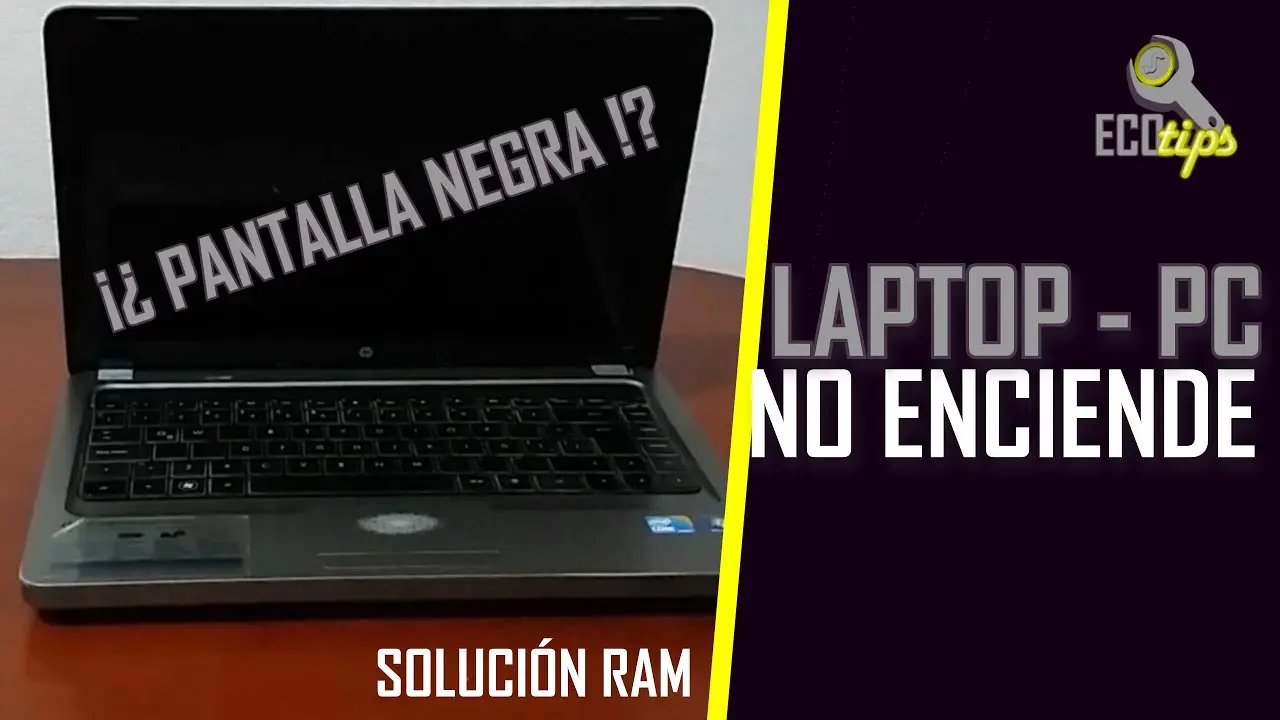
Si tienes un Toshiba Satellite y te encuentras con una pantalla negra al encenderlo, puede ser un problema frustrante. Sin embargo, existen varias soluciones que puedes probar para solucionar este problema y hacer que tu laptop vuelva a funcionar correctamente. En este artículo, te proporcionaremos algunas soluciones posibles para solucionar el problema de la pantalla negra en un Toshiba Satellite.

Verificar la configuración de la BIOS
Una de las posibles causas de la pantalla negra en un Toshiba Satellite es un problema con la configuración de la BIOS. Para solucionar esto, es necesario acceder a la BIOS y realizar algunos cambios en la configuración.
Para acceder a la BIOS de un Toshiba Satellite, sigue estos pasos:
- Enciende el sistema y, mientras se muestra el logotipo de toshiba, presiona la tecla [F2] para acceder al menú de configuración de la BIOS.
- Selecciona la pestaña [Security] (Seguridad) y establece secure boot (Arranque seguro) como disabled (Desactivada).
- Luego, selecciona la pestaña [Advanced] (Avanzadas) y ve a system configuration (Configuración del sistema).
- Establece boot mode (Modo de arranque) como csm boot (Arranque CSM).
- Pulsa la tecla [F10] para guardar los cambios y salir.
- Finalmente, pulsa la tecla [F12] cuando veas la pantalla de logotipo de toshiba para alternar entre dispositivos de arranque y elegir el soporte desde el que deseas arrancar.
Tener en cuenta que si utilizas un dispositivo de arranque externo que tiene una clave de arranque seguro, como Windows 8 o Windows PE 00, no será necesario realizar cambios en la configuración de la BIOS.
Si después de realizar estos cambios la pantalla negra persiste, es posible que haya otro problema que esté causando el fallo de arranque. En este caso, es recomendable probar otras soluciones.
Comprobar la conexión de la pantalla
Es posible que la pantalla negra en tu Toshiba Satellite sea causada por una conexión suelta o defectuosa entre la pantalla y la placa base. Para solucionar esto, sigue los siguientes pasos:
- Apaga tu laptop y desconecta el cable de alimentación.
- Retira la batería y busca los tornillos que sujetan la cubierta de la pantalla.
- Retira los tornillos y cuidadosamente retira la cubierta de la pantalla.
- Localiza los cables que conectan la pantalla a la placa base y asegúrate de que estén bien conectados.
- Si encuentras algún cable suelto, vuelve a conectarlo correctamente.
- Vuelve a colocar la cubierta de la pantalla y aprieta los tornillos.
- Coloca la batería de nuevo y enciende tu laptop.
Si el problema de la pantalla negra persiste después de revisar y reconectar los cables, es posible que haya un problema más grave con la pantalla o la placa base. En este caso, te recomendamos que consultes a un técnico especializado para una evaluación y reparación profesional.
 Solución pantalla negra windows 10
Realizar un restablecimiento de fábrica
Si ninguna de las soluciones anteriores funciona, puedes intentar realizar un restablecimiento de fábrica en tu Toshiba Satellite. Esto restaurará la laptop a su configuración original de fábrica y puede solucionar problemas de software que estén causando la pantalla negra.

Para realizar un restablecimiento de fábrica en un Toshiba Satellite, sigue estos pasos:
- Apaga tu laptop y desconecta el cable de alimentación.
- Enciende tu laptop y presiona la tecla [F8] repetidamente hasta que aparezca el menú de opciones avanzadas de arranque.
- Selecciona la opción repair your computer (Reparar tu computadora) y presiona [Enter].
- Selecciona tu idioma y preferencias de teclado, luego haz clic en next (Siguiente).
- En la siguiente pantalla, selecciona la opción toshiba hdd recovery (Recuperación de disco duro de Toshiba) y haz clic en next (Siguiente).
- Sigue las instrucciones en pantalla para completar el proceso de restablecimiento de fábrica.
Ten en cuenta que realizar un restablecimiento de fábrica borrará todos los datos y programas instalados en tu laptop. Asegúrate de hacer una copia de seguridad de tus archivos importantes antes de realizar este proceso.
Consultas habituales
¿Por qué mi Toshiba Satellite muestra una pantalla negra al encenderlo?
Hay varias posibles causas para este problema. Puede ser un problema con la configuración de la BIOS, una conexión suelta entre la pantalla y la placa base, un problema con la pantalla o la placa base, o un problema de software que requiere un restablecimiento de fábrica.
¿Cómo puedo acceder a la BIOS de mi Toshiba Satellite?
Para acceder a la BIOS de un Toshiba Satellite, enciende tu laptop y presiona la tecla [F2] mientras se muestra el logotipo de toshiba. Esto te llevará al menú de configuración de la BIOS.
¿Qué debo hacer si ninguna de estas soluciones funciona?
Si ninguna de estas soluciones funciona, te recomendamos que consultes a un técnico especializado para una evaluación y reparación profesional. Puede haber un problema más grave con tu laptop que requiera asistencia técnica.
 Cómo solucionar pantalla negra en clash royale
Si tu Toshiba Satellite muestra una pantalla negra al encenderlo, es importante no entrar en pánico. Hay varias soluciones que puedes probar para solucionar este problema, como verificar la configuración de la BIOS, comprobar la conexión de la pantalla y realizar un restablecimiento de fábrica. Si ninguna de estas soluciones funciona, te recomendamos que consultes a un técnico especializado para una evaluación y reparación profesional. Con un poco de paciencia y las soluciones adecuadas, podrás solucionar el problema de la pantalla negra en tu Toshiba Satellite y hacer que vuelva a funcionar correctamente.
Amplía tu conocimiento sobre Cómo solucionar pantalla negra en toshiba satellite analizando otros increíbles artículos disponibles en la categoría Solución.