
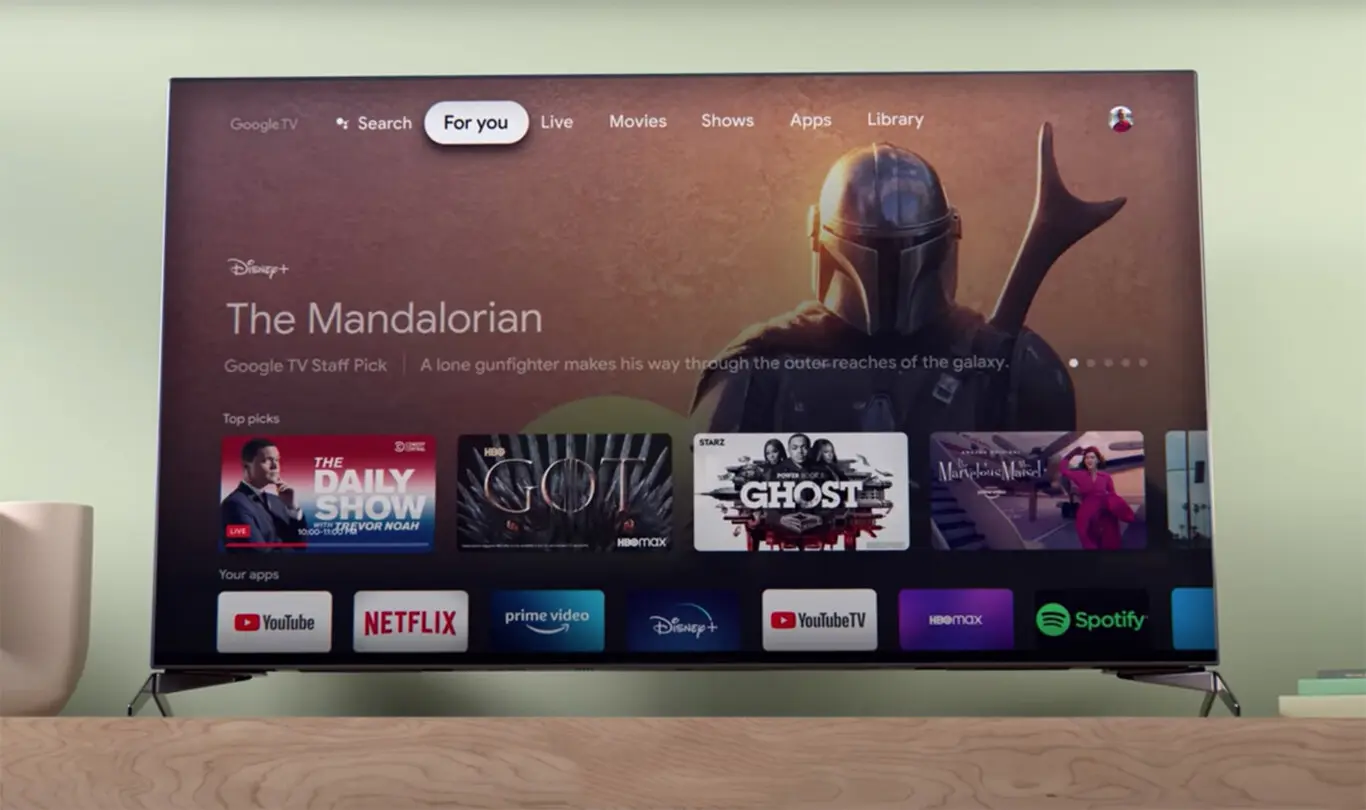
Chromecast es un dispositivo de transmisión de contenido multimedia que te permite disfrutar de tus películas, series, música y más en tu televisor. Una de las características más importantes de Chromecast es su pantalla de inicio, donde puedes acceder a todas las aplicaciones y funciones disponibles. En este artículo, te explicaremos cómo configurar y utilizar la pantalla de inicio de Chromecast.

Cómo configurar la pantalla de Chromecast
Para ajustar la configuración de la pantalla de Chromecast, sigue estos pasos:
- Enciende tu Chromecast y selecciona tu perfil en la parte superior derecha de la pantalla de tu televisión.
- Selecciona ajustes en el menú desplegable.
- Luego, elige pantalla y sonido .
Una vez que hayas accedido a los ajustes de pantalla y sonido, podrás personalizar diferentes aspectos de la pantalla de Chromecast:
Resolución
En esta opción, podrás seleccionar la resolución de pantalla que prefieras. Dependiendo de tu televisor y tus preferencias, podrás elegir entre diferentes opciones de resolución, como HD o 4K.
Ajuste de texto
Esta configuración te permite aumentar o reducir el tamaño del texto en pantalla. Si tienes dificultades para leer el texto en la pantalla de Chromecast, puedes ajustarlo según tus necesidades.
Rango dinámico y formato de color
Aquí podrás seleccionar los formatos de rango dinámico y color que prefieras. Estas opciones te permiten ajustar la calidad de imagen de acuerdo a tus preferencias y las capacidades de tu televisor.
Adaptarse a la velocidad de fotogramas del contenido
Esta opción permite que Chromecast adapte la velocidad de fotogramas del contenido que estés reproduciendo. Si deseas una reproducción más fluida y sin interrupciones, puedes activar esta función.
 Tiempo en pantalla iphone no funciona: cómo solucionarlo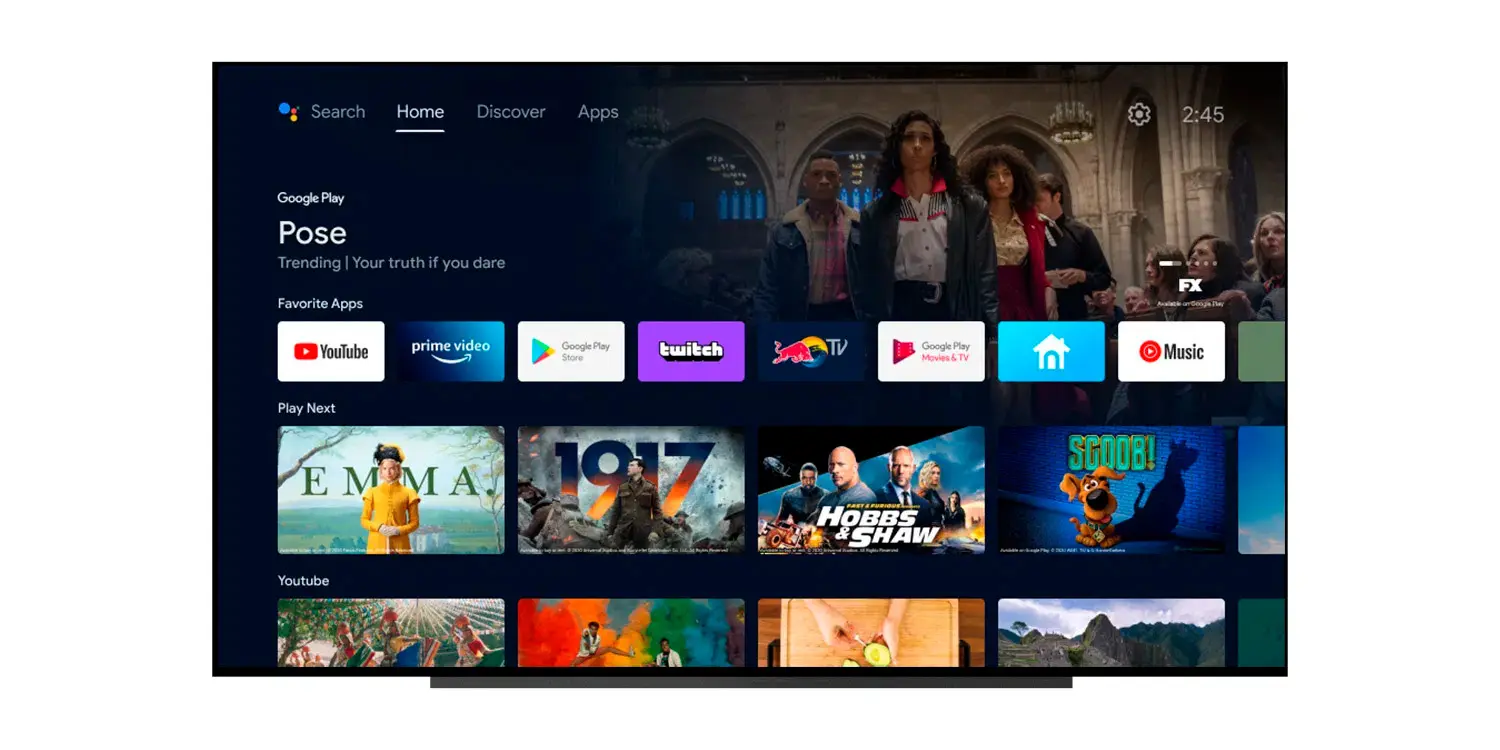
Cómo ver la pantalla de tu PC en Chromecast
Además de transmitir contenido desde aplicaciones y servicios, también puedes mostrar la pantalla de tu PC en Chromecast. Esto te permite compartir presentaciones, videos, juegos y más en tu televisor. Para hacerlo, sigue estos pasos:
- Asegúrate de tener un Chromecast conectado a tu televisor y una conexión Wi-Fi estable.
- Abre Google Chrome en tu PC y asegúrate de tener la última versión instalada.
- En la esquina superior derecha de la ventana de Chrome, selecciona el menú desplegable y elige enviar .
- Selecciona tu dispositivo Chromecast de la lista y elige si deseas enviar una pestaña específica o toda la pantalla de tu PC.
- Para finalizar la transmisión, selecciona detener envío en la barra de direcciones de Chrome.
Tener en cuenta que algunos complementos y aplicaciones pueden no ser compatibles con la función de transmisión de pantalla de Chrome. Además, el audio se reproducirá en la televisión, pero el sonido de otras pestañas y aplicaciones seguirá reproduciéndose en tu PC.
(Consultas habituales)
¿Cómo puedo solucionar problemas con la configuración de la pantalla de Chromecast?
Si estás experimentando problemas con la configuración de la pantalla de Chromecast, te recomendamos seguir estos pasos:
- Asegúrate de que tu televisor esté encendido y correctamente conectado a Chromecast.
- Verifica que tu Chromecast esté conectado a una red Wi-Fi estable.
- Reinicia tu Chromecast y tu televisor.
- Si el problema persiste, consulta la documentación y soporte técnico de Google para obtener ayuda adicional.
¿Puedo personalizar la apariencia de la pantalla de inicio de Chromecast?
Actualmente, la apariencia de la pantalla de inicio de Chromecast no es personalizable. Sin embargo, puedes organizar tus aplicaciones y servicios favoritos para acceder rápidamente a ellos desde la pantalla de inicio.
 Bloqueo de pantalla iphone x: configuración y solución de problemas
¿Puedo cambiar el fondo de pantalla de Chromecast?
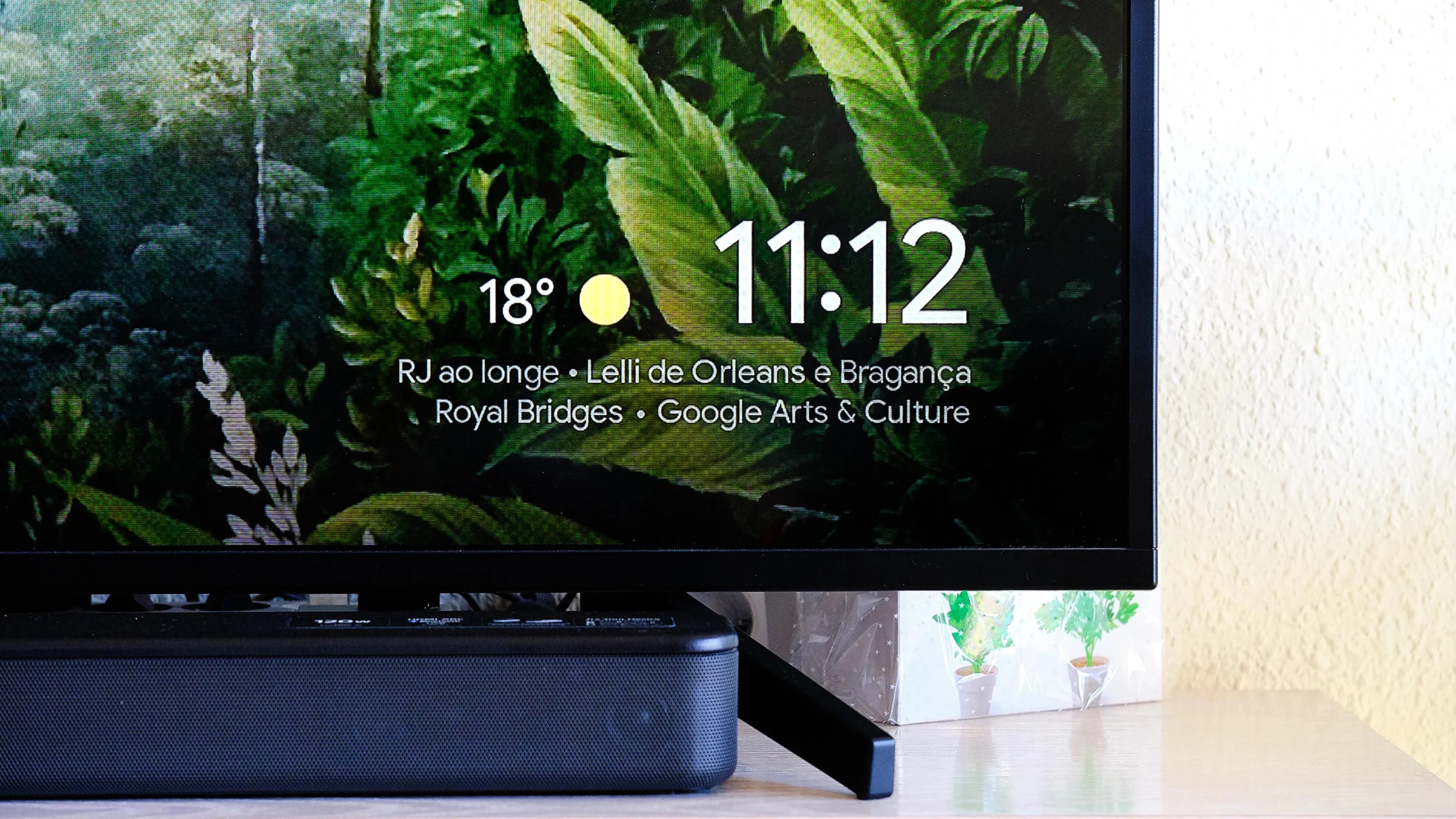
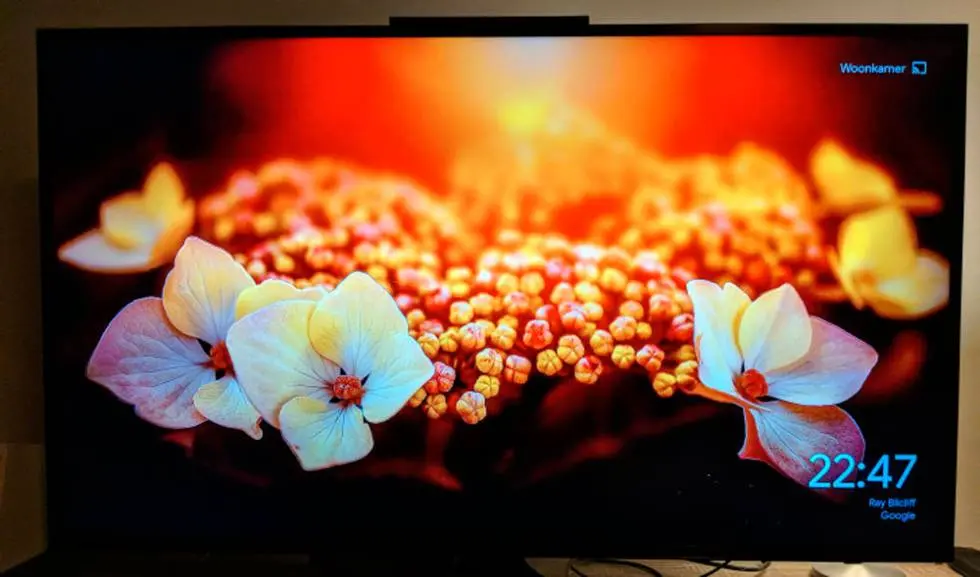
Sí, puedes cambiar el fondo de pantalla de Chromecast utilizando la función de Modo Ambiente. Esta función muestra imágenes y contenido relacionado con tus intereses y preferencias en la pantalla de inicio de Chromecast cuando no se está reproduciendo contenido. Puedes personalizar las fuentes de las imágenes y configurar las preferencias en la aplicación Google Home.
La pantalla de inicio de Chromecast es una parte fundamental de la experiencia de uso de este dispositivo de transmisión de contenido multimedia. A través de la configuración de la pantalla, puedes ajustar la resolución, el tamaño del texto y otros aspectos visuales según tus preferencias y las capacidades de tu televisor. Además, puedes transmitir la pantalla de tu PC en Chromecast para compartir contenido en tu televisor. Recuerda seguir los pasos y recomendaciones mencionados en este artículo para aprovechar al máximo la pantalla de inicio de Chromecast.
Amplía tu conocimiento sobre Pantalla de inicio de chromecast: configuración y uso analizando otros increíbles artículos disponibles en la categoría Configuración.