
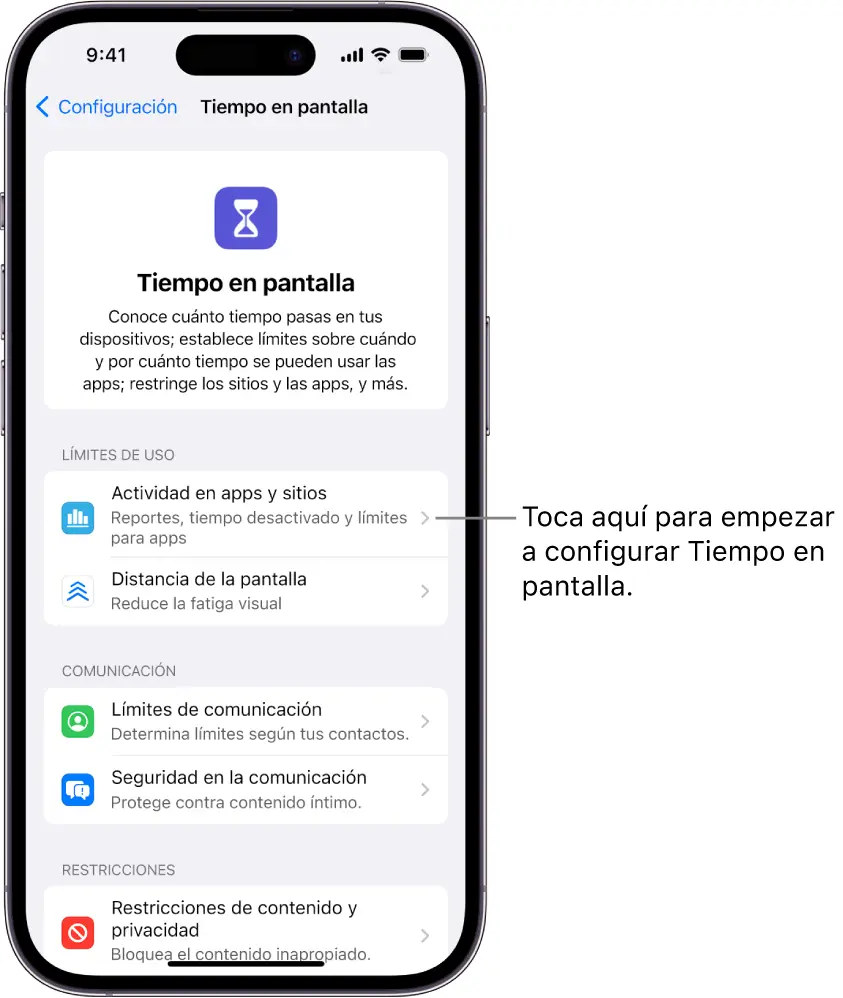
El tiempo en pantalla es una funcionalidad muy útil que nos permite controlar y administrar el tiempo que pasamos utilizando nuestros dispositivos iPhone. Sin embargo, en ocasiones puede presentar problemas y dejar de funcionar correctamente. En este artículo, te mostraremos cómo solucionar el problema del tiempo en pantalla iPhone que no funciona.
- Cómo resetear el tiempo en pantalla en iPhone
- Cómo restablecer el código de Tiempo en pantalla del dispositivo de tu hijo
- Qué hacer si no puedes restablecer el código de Tiempo en pantalla
- Configurar Tiempo en pantalla para un miembro de la familia en un iPhone
- Permitir o bloquear la comunicación en el dispositivo de un familiar
- Revisar si hay imágenes íntimas en el iPhone de un familiar
- Bloquear contenido inapropiado en el dispositivo de un familiar
- Agregar o modificar la configuración de Tiempo en pantalla para un miembro de la familia
Cómo resetear el tiempo en pantalla en iPhone
Si olvidaste el código del tiempo en pantalla de tu dispositivo personal, existen algunos pasos que puedes seguir para restablecerlo:
- En un iPhone o iPad:
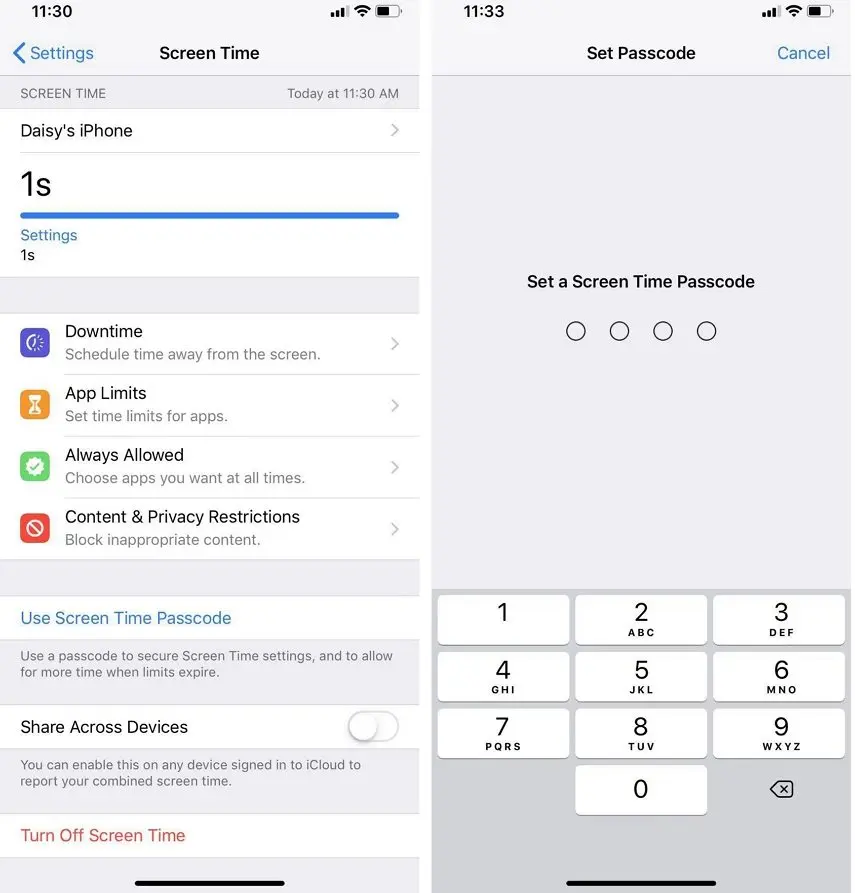
- Ve a Configuración > Tiempo en pantalla.
- Toca Cambiar código del tiempo en pantalla y luego vuelve a tocar Cambiar código del tiempo en pantalla.
- Toca ¿Olvidaste el código?
- Ingresa el Apple ID y la contraseña que utilizaste para configurar el código de Tiempo en pantalla.
- Ingresa el nuevo código de Tiempo en pantalla y luego vuelve a ingresarlo para confirmarlo.
- En una Mac:
- Asegúrate de que la Mac esté actualizada a macOS Catalina 14 o posterior.
- Selecciona el menú Apple > Configuración del Sistema o Preferencias del Sistema y haz clic en Tiempo en pantalla.
- Haz clic en Cambiar código y luego en Recordar el código.
- Ingresa el Apple ID y la contraseña que utilizaste para configurar el código de Tiempo en pantalla.
- Ingresa el nuevo código de Tiempo en pantalla y luego vuelve a ingresarlo para confirmarlo.
Si has activado la opción de Compartir entre dispositivos, el nuevo código de Tiempo en pantalla se actualizará automáticamente en esos dispositivos después de restablecerlo.
Cómo restablecer el código de Tiempo en pantalla del dispositivo de tu hijo
Si utilizas la opción de Compartir en familia y necesitas restablecer el código de Tiempo en pantalla del dispositivo de tu hijo, puedes seguir estos pasos:
- En un iPhone o iPad:
- En el dispositivo del representante de la familia, ve a Configuración > Tiempo en pantalla.
- Desplázate hacia abajo y selecciona el nombre de tu hijo en la sección Familia.
- Toca Cambiar código del tiempo en pantalla y luego vuelve a tocar Cambiar código del tiempo en pantalla.
- Autentícate con Face ID, Touch ID o el código del dispositivo.
- Ingresa el nuevo código de Tiempo en pantalla y luego vuelve a ingresarlo para confirmarlo.
- En una Mac:
- Asegúrate de que la Mac esté actualizada a macOS Catalina 14 o posterior.
- Selecciona el menú Apple > Configuración del Sistema o Preferencias del Sistema y haz clic en Tiempo en pantalla.
- Selecciona el nombre de tu hijo en el menú emergente.
- Haz clic en Cambiar código y luego en Recordar el código.
- Ingresa el Apple ID y la contraseña que utilizaste para configurar el código de Tiempo en pantalla.
- Ingresa el nuevo código de Tiempo en pantalla y luego vuelve a ingresarlo para confirmarlo.
Al igual que en el caso anterior, si has activado la opción de Compartir entre dispositivos, el nuevo código de Tiempo en pantalla se actualizará automáticamente en esos dispositivos después de restablecerlo.
Qué hacer si no puedes restablecer el código de Tiempo en pantalla
Si no puedes restablecer el código de Tiempo en pantalla, asegúrate de estar utilizando el mismo Apple ID que utilizaste al configurar el código. Es posible que estés utilizando un Apple ID diferente al que iniciaste sesión en el dispositivo. Si formas parte de un grupo de Compartir en familia, también es posible que estés utilizando el Apple ID de un familiar o de tu hijo.
 Bloqueo de pantalla iphone x: configuración y solución de problemas
Si aún tienes problemas para restablecer el código, te recomendamos que te pongas en contacto con el Soporte técnico de Apple para recibir ayuda adicional.
Configurar el tiempo en pantalla para un miembro de la familia en un iPhone es una excelente forma de mantenerse al tanto del uso que hacen tus familiares de sus dispositivos y ayudarles a administrar el tiempo que pasan frente a ellos. A continuación, te mostraremos cómo configurar el tiempo en pantalla para un miembro de la familia tanto en su dispositivo como a través de Compartir en familia.
Configurar Tiempo en pantalla para un miembro de la familia en un iPhone
Como organizador de un grupo de Compartir en familia, tienes la posibilidad de establecer restricciones de contenido, límites de comunicación y un tiempo desactivado para los miembros de tu familia. Aquí te mostramos cómo hacerlo:
- En tu dispositivo, ve a Configuración > Tiempo en pantalla.
- Desplázate hacia abajo y elige a un familiar en la sección Familia.
- Para programar un tiempo desactivado para el familiar, sigue las instrucciones para programar tiempo lejos del dispositivo.
- Si el menor solicita más tiempo en pantalla, podrás aprobar o rechazar la solicitud en Configuración > Tiempo en pantalla o en Mensajes.
- Para establecer límites para el uso de apps, sigue las instrucciones para definir límites para el uso de apps.
- Para elegir las apps y los contactos que tu familiar podrá usar siempre, sigue las instrucciones para elegir apps y contactos permitidos siempre.
Tener en cuenta que si no permites siempre el uso de Mensajes, es posible que el miembro de la familia no pueda enviar o recibir mensajes durante el tiempo desactivado o cuando se haya agotado el tiempo límite. También puedes activar la función de Distancia de la pantalla para ayudar a reducir el riesgo de miopía o fatiga visual.
Permitir o bloquear la comunicación en el dispositivo de un familiar
Si deseas bloquear comunicaciones entrantes y salientes en el dispositivo de un miembro de tu familia, ya sea en todo momento o durante ciertos periodos, puedes seguir estos pasos:
- En el dispositivo del miembro de la familia, ve a Configuración > Tiempo en pantalla.
- Toca Límites de comunicación y realiza las siguientes operaciones:
- Para limitar la comunicación en todo momento, elige la opción adecuada en Durante el tiempo en pantalla.
- Para limitar la comunicación durante el tiempo desactivado, elige la opción adecuada en Durante tiempo desactivado. Si seleccionas la opción de Contactos específicos, podrás elegir con quién podrá comunicarse el familiar durante el tiempo desactivado.
Recuerda que si alguien está bloqueado mediante los límites de comunicación e intenta enviar un mensaje o llamar, no se permitirá la comunicación. El nombre o número del destinatario aparecerá en rojo y no se podrá realizar la comunicación. Si el límite aplica solo durante el tiempo desactivado, el familiar recibirá un mensaje de límite de tiempo y podrá reanudar la comunicación cuando se acabe el tiempo desactivado.
Revisar si hay imágenes íntimas en el iPhone de un familiar
Si deseas que el iPhone de un miembro de tu familia detecte imágenes con desnudos antes de que se reciban en diferentes apps, puedes activar la función de seguridad en la comunicación. Esto permitirá que las imágenes con desnudos se difuminen y se ofrezcan recursos para ayudar al menor a manejar la situación. A continuación, te mostramos cómo activar esta función:
 Cómo activar pantalla táctil en laptop lenovo
- En tu dispositivo, ve a Configuración > Tiempo en pantalla.
- Desplázate hacia abajo y selecciona el nombre de un miembro de la familia.
- Toca Seguridad en la comunicación y activa esta opción. Es posible que debas ingresar el código de Tiempo en pantalla.
Recuerda que esta función no otorga acceso a Apple a las fotos y que su disponibilidad puede variar según el país o la región.
Bloquear contenido inapropiado en el dispositivo de un familiar
Si deseas limitar el contenido en el dispositivo de un miembro de la familia a contenido adecuado para su edad, puedes ajustar las clasificaciones de contenido explícito en las restricciones de contenido y privacidad. Sigue estos pasos para hacerlo:
- En el dispositivo del miembro de la familia, ve a Configuración > Tiempo en pantalla.
- Toca Restricciones de contenido y privacidad y activa la función.
- Elige las opciones de privacidad y contenido específicas que desees.
Recuerda que también puedes restringir SharePlay en las llamadas de FaceTime para un integrante de tu grupo familiar siguiendo los pasos correspondientes en la configuración de Tiempo en pantalla.
Agregar o modificar la configuración de Tiempo en pantalla para un miembro de la familia
Si deseas agregar o modificar la configuración de Tiempo en pantalla para un miembro de la familia en cualquier momento, puedes hacerlo siguiendo los pasos descritos anteriormente. Esto te permitirá ajustar las restricciones y límites según las necesidades cambiantes.
Con estos pasos, podrás solucionar los problemas del tiempo en pantalla iPhone que no funciona y controlar de manera efectiva el tiempo que tus familiares pasan utilizando sus dispositivos. Recuerda que la administración del tiempo en pantalla es una herramienta útil para fomentar un uso saludable de la tecnología.
 Cómo configurar el bloqueo de pantalla en windows 10
Amplía tu conocimiento sobre Tiempo en pantalla iphone no funciona: cómo solucionarlo analizando otros increíbles artículos disponibles en la categoría Configuración.