

Si estás buscando una forma de cambiar la apariencia de tu pantalla de Android, una opción interesante es la de invertir los colores. Esto puede ser útil para personas con problemas de visión o simplemente para darle un toque diferente a tu dispositivo. En este artículo, te explicaremos cómo activar la opción de pantalla en negativo en tu celular Android.

¿Qué es la pantalla en negativo?
La pantalla en negativo es una opción que te permite cambiar los colores tradicionales de tu dispositivo Android. Básicamente, lo que ocurre es que los colores se invierten, de manera que el texto negro sobre una pantalla blanca se convierte en texto blanco sobre una pantalla negra.
Activar la pantalla en negativo en Android
La opción de pantalla en negativo se encuentra en la sección de accesibilidad de la configuración de tu dispositivo Android. A continuación, te mostraremos cómo activarla en diferentes versiones del sistema operativo:
Android 0
Para activar la pantalla en negativo en dispositivos con Android 0, sigue los siguientes pasos:
- Abre la aplicación ajustes .
- Accede a la sección accesibilidad .
- Habilita la opción inversión de color .
Android 0
Si tu dispositivo tiene Android 0, estos son los pasos que debes seguir:
- Abre la aplicación ajustes .
- Accede a la sección ajustes avanzados o configuración avanzada .
- Selecciona la opción accesibilidad .
- Habilita la opción inversión de color .
Android 0
En dispositivos con Android 0, los pasos son los siguientes:
- Abre la aplicación ajustes .
- Accede a la sección configuración avanzada .
- Selecciona la opción accesibilidad .
- Habilita la opción inversión de color .
Android 0
Si tienes Android 0 en tu dispositivo, sigue estos pasos para activar la pantalla en negativo:
 Cómo poner círculo en pantalla iphone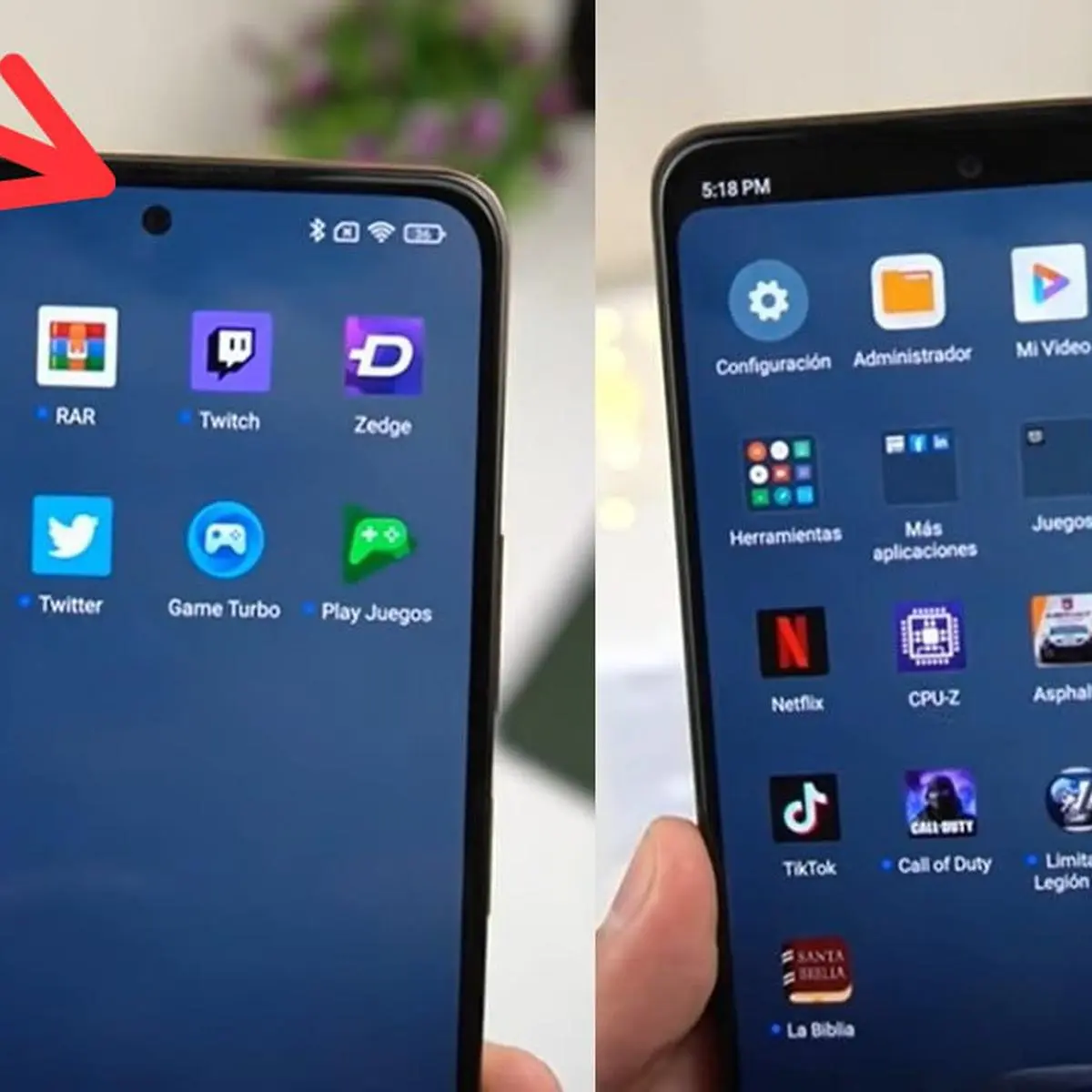
- Abre la aplicación ajustes .
- Accede a la sección sistema .
- Selecciona la opción accesibilidad .
- Habilita la opción inversión de color .
Android 1
En dispositivos con Android 1, estos son los pasos que debes seguir:
- Abre la aplicación ajustes .
- Accede a la sección asistencia inteligente .
- Selecciona la opción accesibilidad .
- Habilita la opción inversión de color .
Una vez que hayas seguido estos pasos, la pantalla de tu dispositivo Android se mostrará en negativo, con los colores invertidos.
Consultas habituales sobre la pantalla en negativo en Android
¿Qué dispositivos son compatibles con la pantalla en negativo en Android?
La opción de pantalla en negativo está disponible en dispositivos con Android 0 o versiones posteriores. Esto incluye una amplia gama de dispositivos Android, tanto de marcas populares como Samsung, LG, Huawei, entre otras.
¿Puedo personalizar los colores invertidos?
En la configuración de accesibilidad de tu dispositivo Android, es posible que encuentres opciones para personalizar los colores invertidos. Esto te permite ajustar el contraste, la saturación y otros aspectos visuales de la pantalla en negativo para adaptarla a tus preferencias.
¿Qué beneficios tiene utilizar la pantalla en negativo?
La pantalla en negativo puede ser beneficiosa para personas con problemas de visión, ya que puede hacer que el texto y otros elementos en la pantalla sean más fáciles de leer. Además, también puede ser útil para reducir la fatiga visual en entornos con poca luz.
¿Cómo puedo desactivar la pantalla en negativo?
Si deseas volver a la configuración de colores tradicional en tu dispositivo Android, simplemente sigue los mismos pasos que mencionamos anteriormente y desactiva la opción de inversión de color en la configuración de accesibilidad.
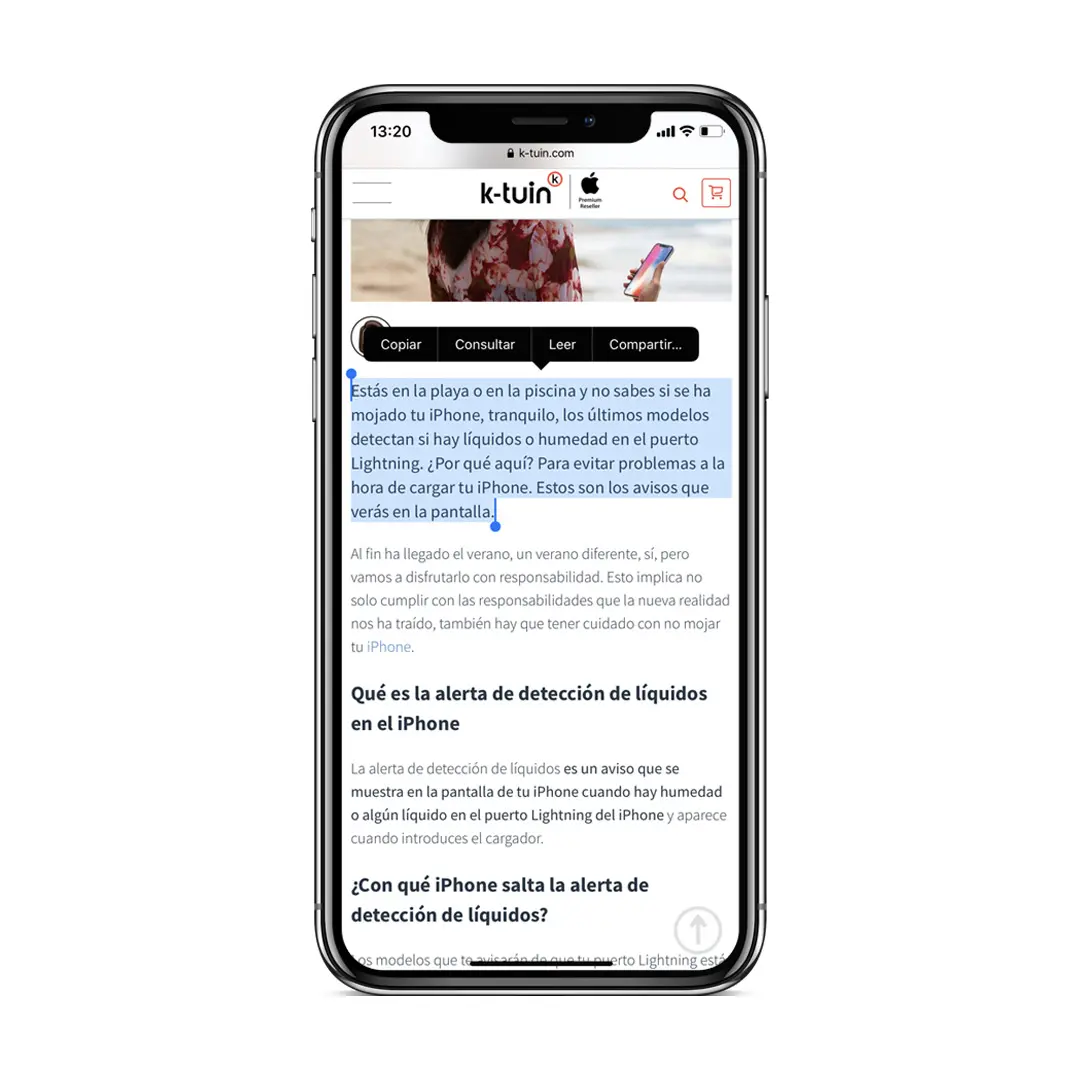 Tutorial de lectura de pantalla en iphone
Activar la pantalla en negativo en tu dispositivo Android puede ser una forma interesante de cambiar la apariencia de tu pantalla y adaptarla a tus necesidades y preferencias. Sigue los pasos mencionados anteriormente para activar esta opción en tu dispositivo y disfruta de una nueva experiencia visual en tu celular Android.
Amplía tu conocimiento sobre Pantalla en negativo android: cómo invertir los colores analizando otros increíbles artículos disponibles en la categoría Accesibilidad.