
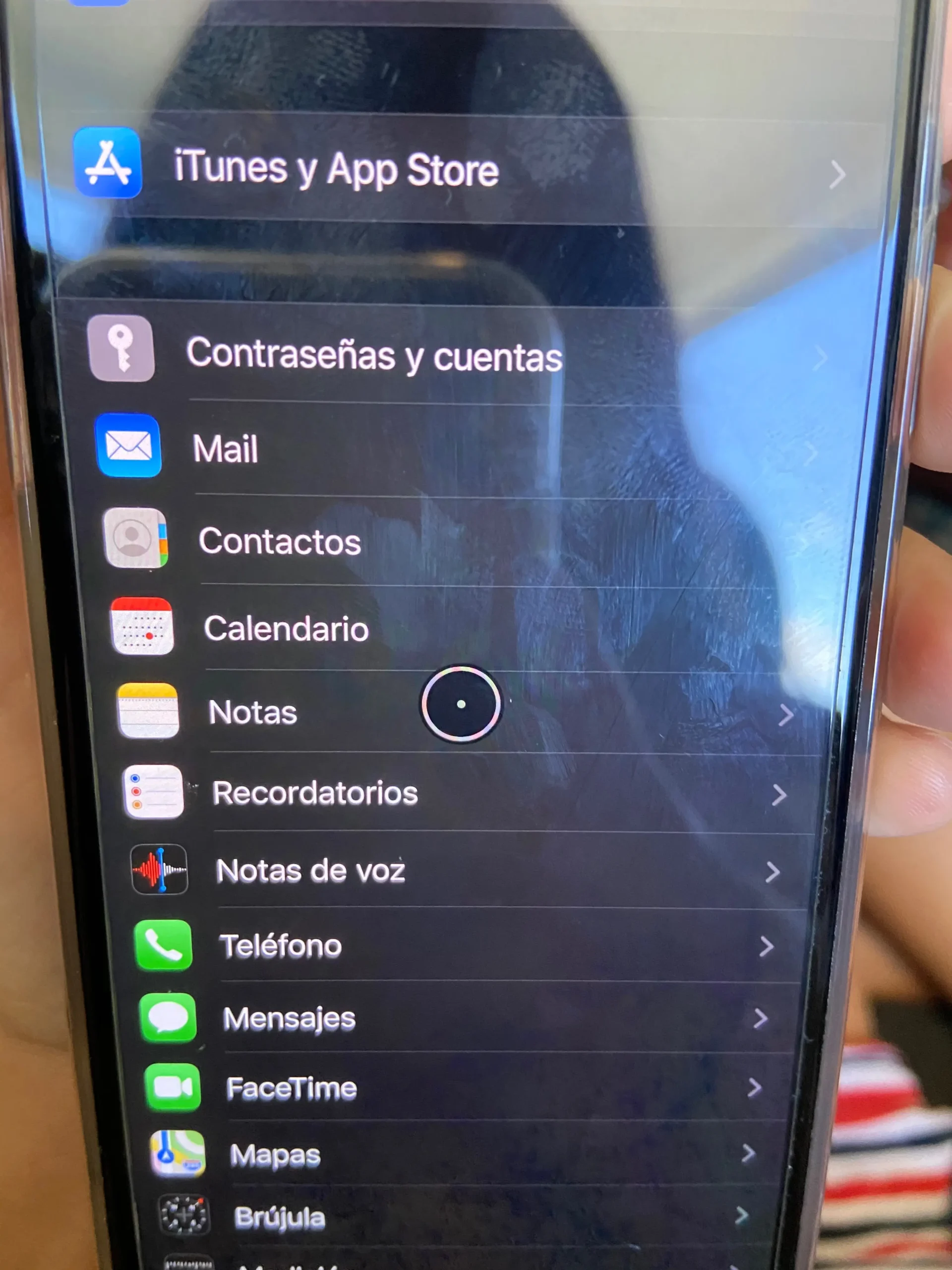
El iPhone es uno de los teléfonos inteligentes más populares del entorno, y una de sus características más destacadas es su pantalla táctil. Sin embargo, algunas personas pueden tener dificultades para interactuar con la pantalla debido a problemas de movilidad o sensibilidad. Afortunadamente, Apple ha desarrollado una función llamada AssistiveTouch que permite a los usuarios ajustar la configuración de la pantalla y realizar acciones comunes sin tener que tocar directamente la pantalla. Una de las funciones más útiles de AssistiveTouch es la capacidad de poner un círculo en la pantalla del iPhone.

- Usar AssistiveTouch en el iPhone, iPad o iPod touch
- Usar AssistiveTouch en lugar de gestos
- Usar AssistiveTouch para los gestos con varios dedos
- Personalizar el menú AssistiveTouch
- Usar acciones personalizadas
- Crear nuevos gestos
- Conectar un dispositivo apuntador con AssistiveTouch
- Obtener más información
Usar AssistiveTouch en el iPhone, iPad o iPod touch
AssistiveTouch es una función de accesibilidad que se puede activar en el iPhone, iPad o iPod touch. Una vez activada, aparecerá un botón en la pantalla que se puede arrastrar a cualquier borde de la pantalla. El botón permanecerá allí hasta que decidas moverlo nuevamente. Al tocar el botón una vez, se abrirá el menú AssistiveTouch. Si tocas una vez en cualquier parte fuera del menú, se cerrará.
Para activar AssistiveTouch, puedes seguir estos pasos:
- Ve a Configuración > Accesibilidad > Tocar > AssistiveTouch y, luego, activa AssistiveTouch.
- Usa el comando de voz oye siri y dí activa assistivetouch .
- Ve a Configuración > Accesibilidad > Función rápida accesibilidad y activa AssistiveTouch.
También puedes agregar AssistiveTouch a la función rápida de accesibilidad para acceder rápidamente desde el Centro de control, o puedes usar el botón lateral o el botón de inicio. Si tienes un Apple Watch Series 4 o modelos posteriores, también puedes activar AssistiveTouch en el Apple Watch.
Usar AssistiveTouch en lugar de gestos
Una de las ventajas de usar AssistiveTouch es que te permite acceder a menús y controles que normalmente requerirían gestos en la pantalla. Esto incluye el Centro de control, el Centro de notificaciones, Spotlight, la Casa y el Selector de apps. Además, también puedes utilizar AssistiveTouch para leer la pantalla en voz alta.
Otra ventaja de AssistiveTouch es que te permite realizar acciones comunes sin tener que presionar los botones físicos del dispositivo o moverlo. Con AssistiveTouch, puedes ajustar el volumen, bloquear la pantalla, llamar a Siri, reiniciar el dispositivo, tomar capturas de pantalla y simular agitar el dispositivo.
Usar AssistiveTouch para los gestos con varios dedos
Además de las funciones mencionadas anteriormente, AssistiveTouch también te permite realizar gestos con varios dedos sin tener que usar tus dedos físicos en la pantalla. Desde el menú de AssistiveTouch, puedes seleccionar la opción dispositivo y luego más para acceder a los gestos. Puedes elegir entre gestos con dos, tres, cuatro o cinco dedos.
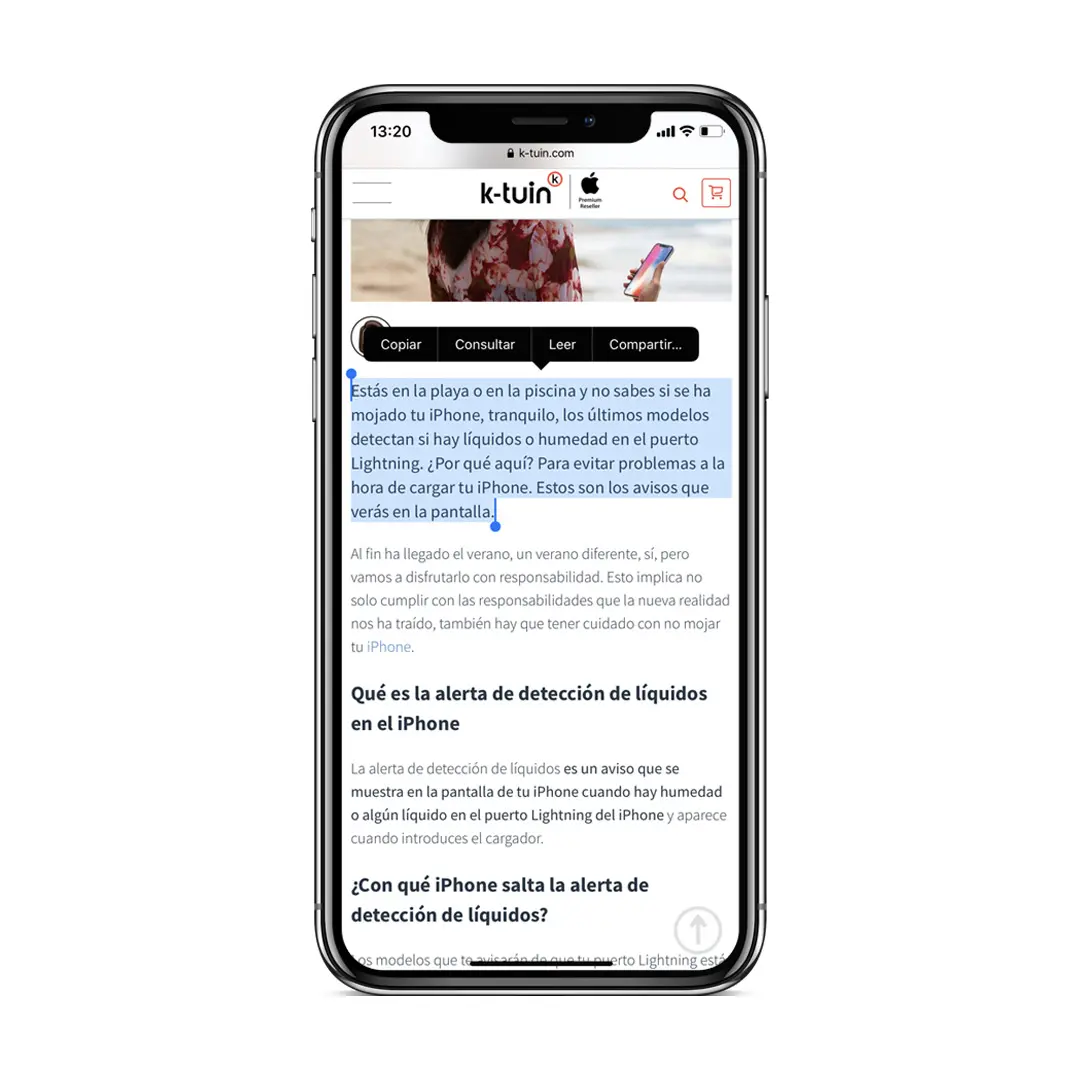 Tutorial de lectura de pantalla en iphone
Una vez que hayas elegido el número de dedos, aparecerán puntos en la pantalla para indicar dónde se están tocando virtualmente. Si mueves un dedo o tocas la pantalla, todos los puntos se moverán al mismo tiempo. Los puntos desaparecerán automáticamente después de un período de inactividad.
Si deseas personalizar el menú de AssistiveTouch, puedes hacerlo fácilmente. Ve a Configuración > Accesibilidad > Tocar > AssistiveTouch y toca personalizar menú de nivel superior. Desde allí, puedes cambiar el orden, el número y el contenido de los botones en el menú. También puedes ajustar la cantidad de botones que aparecen en el menú utilizando los botones + y -. Si deseas restablecer la configuración del menú, puedes utilizar el botón de restablecimiento.
Usar acciones personalizadas
Otra característica útil de AssistiveTouch es la capacidad de asignar acciones personalizadas a diferentes gestos. Puedes ir a Configuración > Accesibilidad > Tocar > AssistiveTouch y seleccionar acciones personalizadas. Desde allí, puedes elegir entre tocar una vez, tocar dos veces o presión larga y asignar una acción específica a cada gesto. También puedes ajustar la cantidad de tiempo que se requiere para realizar un gesto de doble toque o una presión larga.
Crear nuevos gestos
Si ninguna de las acciones predefinidas de AssistiveTouch cumple tus necesidades, también puedes crear tus propios gestos personalizados. Ve a Configuración > Accesibilidad > Tocar y toca assistivetouch. Desde allí, puedes seleccionar crear nuevo gesto y grabar tus propios toques y deslizamientos en la pantalla. Puedes darle un nombre al gesto y guardarlo para usarlo posteriormente.
Si no puedes usar varios dedos al mismo tiempo para realizar un gesto con varios dedos, también puedes grabar movimientos individuales y se reproducirán simultáneamente. Por ejemplo, puedes grabar dos puntos horizontales en la mitad superior de la pantalla y medio círculo en la parte inferior de la pantalla, y cuando reproduzcas el gesto, todos los puntos y líneas se reproducirán al mismo tiempo.
Conectar un dispositivo apuntador con AssistiveTouch
Por último, si deseas tener un mayor control sobre el puntero en la pantalla de tu dispositivo, puedes conectar un dispositivo apuntador, como un mouse o un trackpad, a través de AssistiveTouch. Puedes obtener más información sobre cómo hacerlo en la documentación oficial de Apple.
Obtener más información
Si deseas obtener más información sobre las funciones de accesibilidad en el iPhone, iPad o iPod touch, puedes consultar la documentación oficial de Apple o visitar su sitio web.
 Cómo activar la escala de grises en android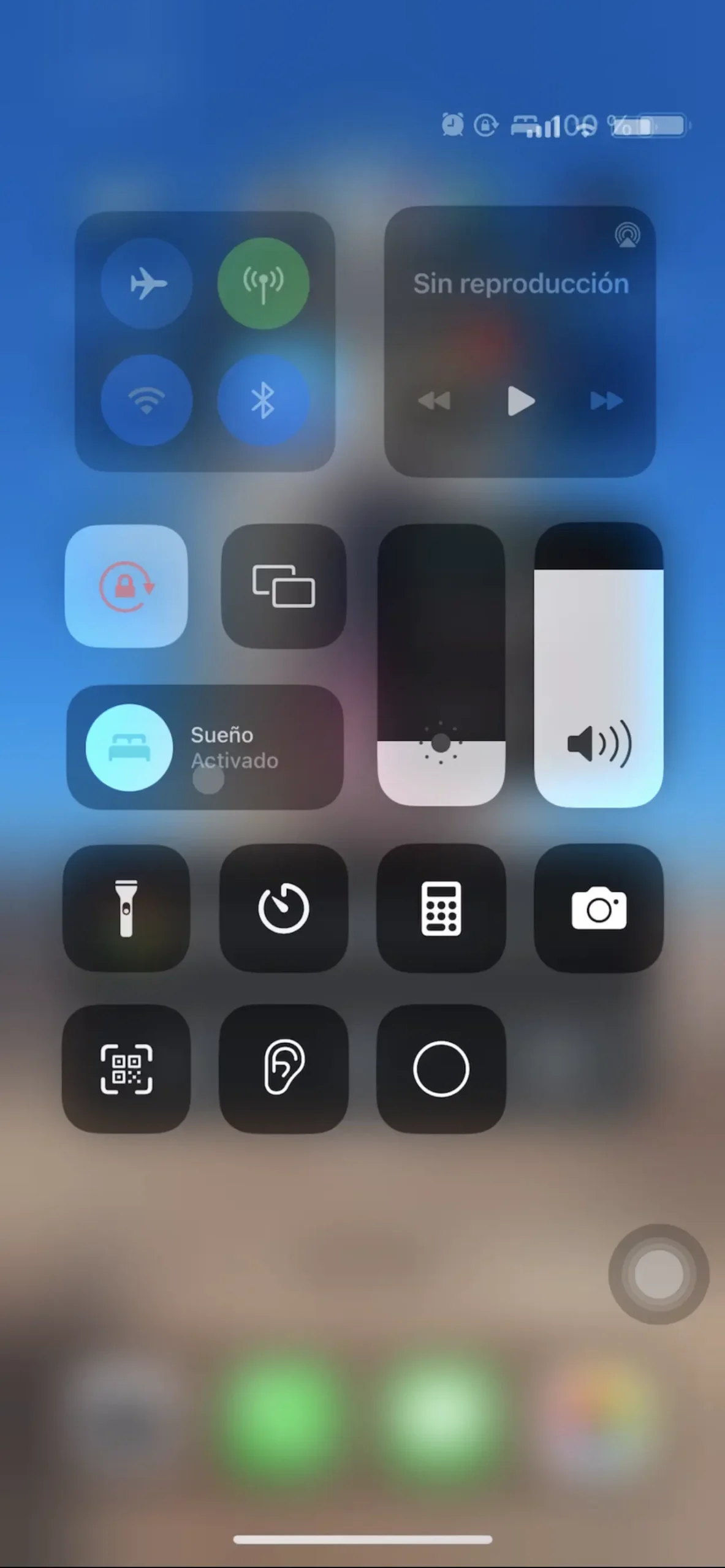
El círculo en la pantalla del iPhone es una función muy útil que ofrece AssistiveTouch. Con esta función, los usuarios pueden ajustar la configuración de la pantalla, realizar acciones comunes y realizar gestos con varios dedos sin tener que tocar directamente la pantalla. Además, AssistiveTouch también permite personalizar el menú y asignar acciones personalizadas a diferentes gestos. Si tienes dificultades para interactuar con la pantalla del iPhone, te recomendamos que pruebes AssistiveTouch y aproveches al máximo todas sus funciones.
Amplía tu conocimiento sobre Cómo poner círculo en pantalla iphone analizando otros increíbles artículos disponibles en la categoría Accesibilidad.