
La pantalla de bienvenida en Windows 10 es la primera imagen que ves al iniciar sesión en tu dispositivo. Tener una imagen que refleje tu estilo y personalidad. En este artículo, aprenderás cómo cambiar la imagen de bienvenida en Windows 10 y qué hacer si tu PC se queda en la pantalla de bienvenida. Además, te daremos algunos consejos para personalizar aún más tu experiencia en Windows
Cómo cambiar la imagen de bienvenida de Windows 10
Si quieres que la imagen de tu cuenta tenga un toque más personal, puedes cambiarla en Windows Aquí te explicamos cómo:

- Selecciona el botón de Inicio en la esquina inferior izquierda de la pantalla.
- Abre el menú de Configuración haciendo clic en el icono de engranaje.
- En la sección de Cuentas, selecciona tu información .
- En la opción ajustar la foto, elige elegir un archivo si ya tienes una imagen que quieres usar, o selecciona tomar una foto si prefieres hacer una nueva.
- Si eliges elegir un archivo, podrás buscar en tus archivos y seleccionar la imagen que desees.
- Si prefieres tomar una foto, selecciona tomar una foto, y se abrirá la cámara de tu dispositivo para que puedas capturar una imagen.
- Una vez que hayas seleccionado o tomado la foto, haz clic en guardar para aplicar los cambios.
¡Listo! Ahora tu imagen de bienvenida en Windows 10 reflejará tu estilo y personalidad. Recuerda que Windows guarda las tres últimas imágenes que has utilizado, por lo que podrás cambiar entre ellas fácilmente si lo deseas.
Qué hacer si mi PC se queda en te damos la bienvenida
En ocasiones, al activar un nuevo dispositivo con Windows 10, es posible que se quede en la pantalla de bienvenida en lugar de mostrar la experiencia de configuración inicial. Esto puede impedirte iniciar sesión en tu dispositivo o utilizar Windows correctamente.
Este problema suele ocurrir debido a un problema con el proceso crítico de Windows, conocido como dwm.exe. A continuación, te mostramos qué puedes hacer para solucionarlo:
- Reinicia tu PC. En muchos casos, reiniciar el dispositivo puede solucionar el problema y permitirte iniciar sesión correctamente.
- Si el reinicio no resuelve el problema, puedes intentar iniciar en Modo Seguro. Para hacerlo, mantén presionada la tecla Shift mientras seleccionas Reiniciar en el menú de inicio. Luego, selecciona Solucionar problemas > Opciones avanzadas > Configuración de inicio > Reiniciar. En la pantalla de opciones de inicio, selecciona Modo Seguro con Red.
- Una vez que hayas iniciado en Modo Seguro, puedes intentar desinstalar el controlador de vídeo. Para hacerlo, ve al Administrador de dispositivos, busca la categoría adaptadores de pantalla, haz clic derecho sobre el controlador de vídeo y selecciona desinstalar dispositivo . Luego, reinicia tu PC.
- Si ninguna de estas soluciones funciona, es posible que necesites buscar ayuda adicional. Puedes contactar al soporte técnico de Windows o visitar los foros de la comunidad para obtener más información y posibles soluciones.
Personaliza tu experiencia en Windows 10
Además de cambiar la imagen de bienvenida en Windows 10, hay muchas otras formas de personalizar tu experiencia en este sistema operativo. Aquí te dejamos algunos consejos:
 Cómo personalizar y optimizar la pantalla de carga apex
- Cambia el fondo de pantalla: Ve a la configuración de personalización y elige un fondo de pantalla que te guste. Puedes seleccionar una imagen de la galería de Windows o usar una imagen propia.
- Ajusta los colores: En la misma sección de personalización, puedes elegir los colores de acento que se utilizarán en los elementos de la interfaz de Windows. También puedes activar el modo oscuro si prefieres una apariencia más sobria.
- Organiza tus aplicaciones: Puedes crear grupos de aplicaciones en el menú de inicio para tener un acceso más rápido a tus programas favoritos. Además, puedes anclar aplicaciones a la barra de tareas para tenerlas siempre a mano.
- Explora las opciones de accesibilidad: Windows 10 ofrece una variedad de opciones de accesibilidad para adaptarse a tus necesidades. Puedes ajustar el tamaño y el color de los elementos de la interfaz, activar el narrador o el teclado en pantalla, entre otras opciones.
Recuerda que la personalización en Windows 10 no se limita a estas opciones. Explora las configuraciones y ajustes disponibles para adaptar tu experiencia a tus preferencias personales.
Consultas habituales
¿Puedo cambiar la imagen de bienvenida en Windows 10 Home?
Sí, puedes cambiar la imagen de bienvenida en cualquier edición de Windows 10, incluyendo Windows 10 Home.
¿Puedo utilizar una imagen animada como imagen de bienvenida?
No, actualmente Windows 10 no permite utilizar imágenes animadas como imagen de bienvenida. Solo se admiten imágenes estáticas en formatos como JPEG, PNG o BMP.
¿Cuántas imágenes de cuenta puedo guardar en Windows 10?
Windows 10 guarda las tres últimas imágenes de cuenta que has utilizado. Esto te permite cambiar fácilmente entre ellas si lo deseas.
La pantalla de bienvenida en Windows 10 es el primer vistazo que tienes al iniciar sesión en tu dispositivo. Cambiar la imagen de bienvenida te permite personalizar tu experiencia y reflejar tu estilo. Además, si te encuentras con problemas en la pantalla de bienvenida, existen soluciones que puedes probar para solucionarlos.
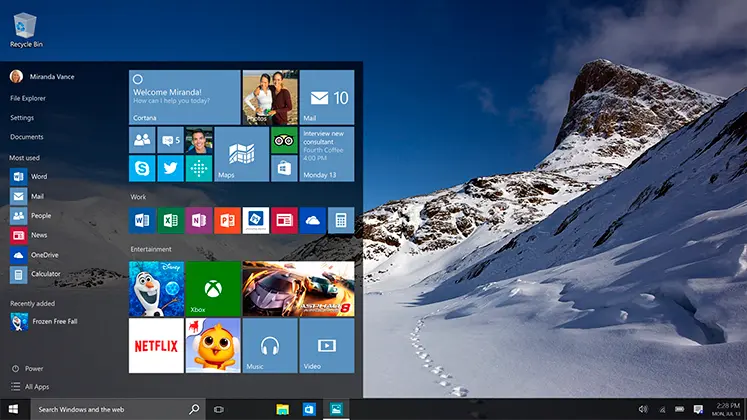
Aprovecha las opciones de personalización en Windows 10 para adaptar el sistema operativo a tus preferencias y necesidades. Explora las diferentes configuraciones y ajustes disponibles para crear una experiencia única y satisfactoria.
 Cómo cambiar la vista de gmail en html y celular
Amplía tu conocimiento sobre Pantalla de bienvenida en windows 10: personaliza tu experiencia analizando otros increíbles artículos disponibles en la categoría Personalización.