
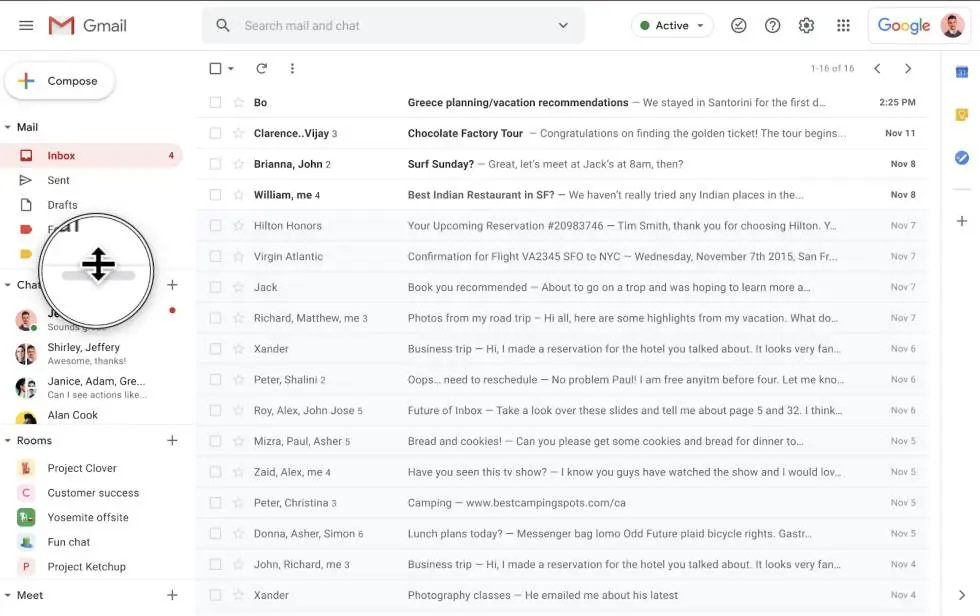
La pantalla de Gmail es la interfaz que nos permite acceder y gestionar nuestro correo electrónico de manera eficiente. En este artículo, te explicaremos cómo cambiar la vista de Gmail en formato HTML y volver al diseño original fácilmente.

Cambiar al antiguo diseño de Gmail
Si eres de los usuarios que prefieren el diseño anterior de Gmail y no te gusta la nueva interfaz minimalista, Google ha habilitado temporalmente la opción de volver al antiguo diseño. A continuación, te mostramos los pasos para realizar este cambio:
- Accede a tu cuenta de Gmail.
- En la parte superior derecha, junto a tu estado y la barra de búsqueda, encontrarás un símbolo de un engranaje. Haz clic en él.
- Se abrirá un menú desplegable donde verás la opción estás usando la nueva vista de gmail. volver a la vista original . Haz clic en esa opción.
- ¡Listo! Ahora habrás vuelto al estilo antiguo de Gmail, sin la estética de Material You.
Tener en cuenta que esta opción de cambiar al antiguo diseño de Gmail es temporal. En algún momento, Google hará obligatorio el uso del nuevo diseño para todos los usuarios. Por lo tanto, si un día te encuentras nuevamente en la vista nueva sin haber realizado ningún cambio, es posible que esta opción ya no esté disponible.
Cómo cambiar la vista de Gmail en el celular
Si utilizas Gmail en tu dispositivo móvil, también puedes personalizar la vista de la bandeja de entrada. A continuación, te mostramos algunas opciones de configuración:
- Predeterminada: Esta opción divide la bandeja de entrada en pestañas, como principal, social, promociones y notificaciones . Los mensajes se ordenan automáticamente en estas pestañas, pero puedes moverlos de una categoría a otra según tus preferencias.
- Importantes primero: En esta opción, la bandeja de entrada se divide en dos secciones: importantes en la parte superior y todo lo demás en la parte inferior. Gmail determina qué correos electrónicos son considerados importantes.
- No leídos primero: En esta opción, la bandeja de entrada se divide en dos secciones: no leídos en la parte superior y todo lo demás en la parte inferior.
- Destacados primero: Esta opción divide la bandeja de entrada en dos secciones: destacados en la parte superior y todo lo demás en la parte inferior.
- Múltiples bandejas de Recibidos: Si eliges esta opción, se agregarán secciones adicionales a la bandeja de entrada. Puedes utilizar operadores de búsqueda o etiquetas personalizadas para crear cada sección.
- Prioritarios: En esta opción, la bandeja de entrada se divide en varias secciones. Puedes elegir las secciones que deseas que aparezcan, como importantes y no leídos, destacados, todo lo demás o una etiqueta personalizada.
Estas opciones te permiten adaptar la vista de Gmail en tu celular según tus preferencias y necesidades. Experimenta con ellas y elige la que mejor se ajuste a tu forma de gestionar tu correo electrónico.
La pantalla de Gmail es la puerta de entrada a nuestra bandeja de entrada y es importante poder personalizarla para que se ajuste a nuestras preferencias. Ya sea cambiando al antiguo diseño en formato HTML o configurando la vista en tu dispositivo móvil, Gmail ofrece opciones para adaptarse a nuestras necesidades. Recuerda que el cambio al antiguo diseño de Gmail es temporal, por lo que es posible que en algún momento debamos acostumbrarnos al nuevo diseño. ¡Explora las opciones y disfruta de una experiencia de correo electrónico a medida!
 Cómo quitar y personalizar la pantalla principal de corel draw
Amplía tu conocimiento sobre Cómo cambiar la vista de gmail en html y celular analizando otros increíbles artículos disponibles en la categoría Personalización.