
La pantalla de llamada en un teléfono Android es una parte importante de la experiencia de usuario, ya que es la primera impresión que se tiene al recibir o realizar una llamada. Cambiar el color de la pantalla de llamada puede agregar un toque personalizado y hacer que tu teléfono sea único. A continuación, te mostramos cómo cambiar el color de la pantalla de llamada en Android.

- Cambiar el color de llamada en Samsung
- Cambiar el fondo de pantalla de llamada en Samsung
- Consultas habituales
- ¿Puedo cambiar el color de la pantalla de llamada en otros teléfonos Android?
- ¿Puedo establecer diferentes colores de pantalla de llamada para contactos específicos?
- ¿Puedo utilizar una imagen o un vídeo como fondo de pantalla de llamada en otros teléfonos Android?
- ¿Puedo cambiar el diseño de la pantalla de llamada en otros teléfonos Android?
Cambiar el color de llamada en Samsung
Si tienes un Samsung Galaxy Z Flip y deseas cambiar el color de la pantalla de llamada, sigue estos sencillos pasos:
- Ve a la pantalla principal de tu teléfono.
- Selecciona la opción ajustes .
- En la sección sonidos y vibración, selecciona tono de llamada .
- Elige el tono de llamada que deseas utilizar.
- ¡Listo! El color de la pantalla de llamada ha sido cambiado.
Estos pasos son específicos para los dispositivos Samsung Galaxy Z Flip, pero la mayoría de los teléfonos Android tienen una configuración similar para cambiar el tono de llamada. Simplemente busca la opción sonidos o sonidos y vibración en la configuración de tu teléfono y podrás personalizar el color de la pantalla de llamada.
Cambiar el fondo de pantalla de llamada en Samsung
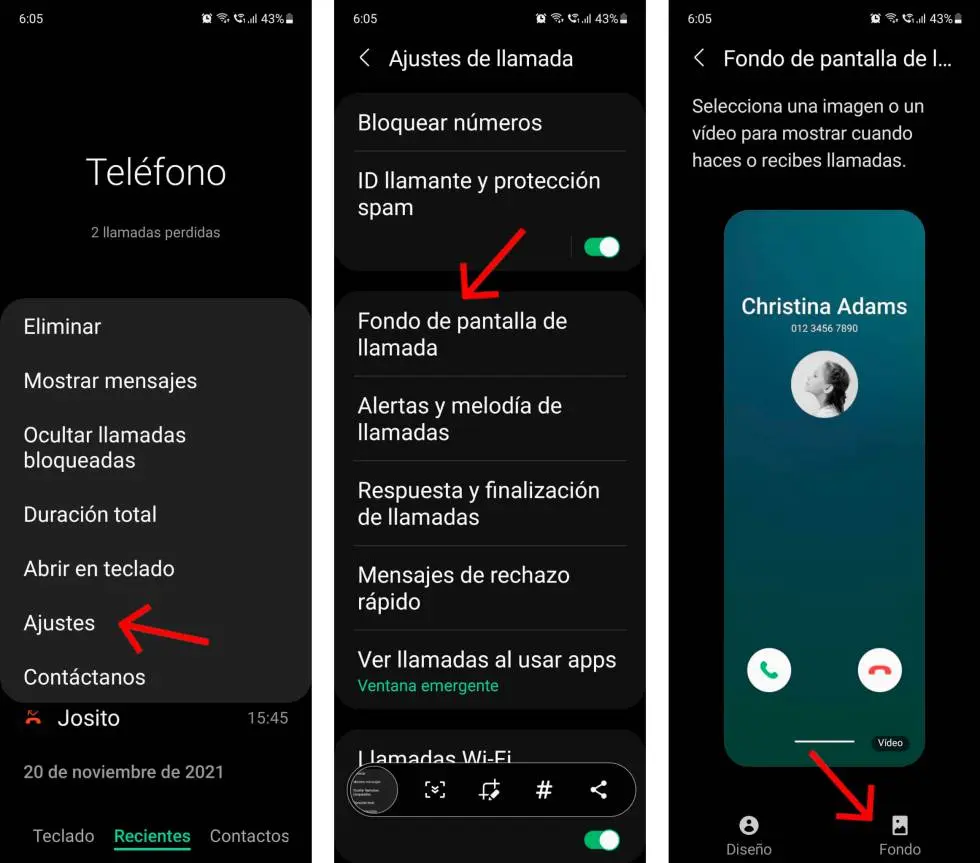
Si tienes un dispositivo Samsung con One UI 3 y Android 11, tienes la posibilidad de personalizar la apariencia de la pantalla durante las llamadas. Esto incluye cambiar el fondo de pantalla y el diseño de la pantalla de llamada. Sigue estos pasos para personalizar la pantalla de llamada en tu dispositivo Samsung:
- Abre la aplicación teléfono en tu teléfono Samsung.
- Toca los tres puntos verticales para acceder al menú de opciones.
- Selecciona ajustes .
- Busca la opción fondo de pantalla de llamada y selecciónala.
- En la nueva pantalla, encontrarás dos opciones: diseño y fondo .
- En la opción diseño, elige cómo quieres que se muestre el nombre y número de teléfono durante las llamadas.
- En la opción fondo, puedes seleccionar un vídeo o una foto para establecer como fondo de pantalla de llamada.
- Si deseas editar el vídeo, puedes hacerlo tocando el icono de las tijeras.
- Una vez editado, pulsa en usar como fondo de llamada .
Al seguir estos pasos, podrás personalizar la pantalla de llamada en tu teléfono Samsung con un fondo de pantalla personalizado. Cada vez que realices o recibas una llamada, se mostrará el fondo de pantalla seleccionado como una animación en la pantalla.
Cambiar el color de la pantalla de llamada en Android es una forma sencilla de personalizar tu teléfono y agregar un toque único. Ya sea que tengas un dispositivo Samsung o cualquier otro teléfono Android, puedes seguir los pasos mencionados anteriormente para cambiar el color de la pantalla de llamada. Experimenta con diferentes tonos de llamada y fondos de pantalla para crear una experiencia de llamada personalizada y atractiva.
Consultas habituales
¿Puedo cambiar el color de la pantalla de llamada en otros teléfonos Android?
Sí, la mayoría de los teléfonos Android ofrecen la opción de cambiar el color de la pantalla de llamada. Los pasos pueden variar ligeramente dependiendo del modelo y la versión del sistema operativo, pero generalmente se encuentran en la configuración de sonido o de llamadas en el teléfono.
 Las mejores aplicaciones para descargar temas en android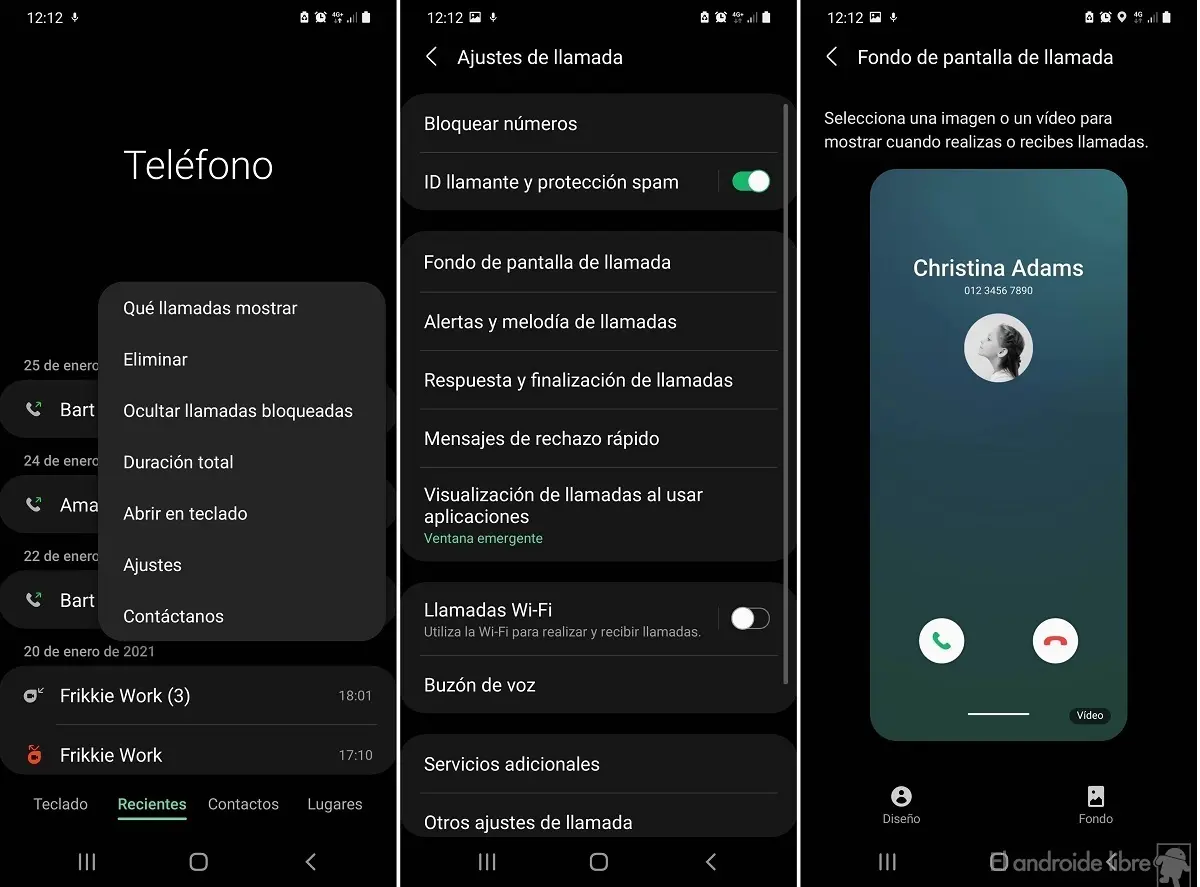
¿Puedo establecer diferentes colores de pantalla de llamada para contactos específicos?
Algunos teléfonos Android ofrecen la opción de asignar tonos de llamada personalizados a contactos específicos. Sin embargo, la capacidad de cambiar el color de la pantalla de llamada para contactos específicos puede variar según el modelo y la versión del sistema operativo del teléfono.
¿Puedo utilizar una imagen o un vídeo como fondo de pantalla de llamada en otros teléfonos Android?
La capacidad de utilizar una imagen o un vídeo como fondo de pantalla de llamada puede variar según el modelo y la versión del sistema operativo del teléfono. Sin embargo, muchos teléfonos Android ofrecen esta opción en la configuración de sonido o de llamadas.

¿Puedo cambiar el diseño de la pantalla de llamada en otros teléfonos Android?
Algunos teléfonos Android ofrecen la opción de cambiar el diseño de la pantalla de llamada, como la forma en que se muestra el nombre y el número de teléfono durante las llamadas. Sin embargo, la capacidad de cambiar el diseño de la pantalla de llamada puede variar según el modelo y la versión del sistema operativo del teléfono.
 Cómo cambiar el color de la pantalla del celular
Amplía tu conocimiento sobre Cómo cambiar color pantalla llamada android analizando otros increíbles artículos disponibles en la categoría Personalización.