

La BIOS es un componente esencial en cualquier computadora, ya que es responsable de iniciar y configurar el hardware del sistema antes de que se cargue el sistema operativo. Sin embargo, en ocasiones puede ocurrir que la BIOS no arranque correctamente y se presente una pantalla negra al encender el equipo. En este artículo, te mostraremos posibles soluciones a este problema.

¿Por qué no arranca la BIOS?
Existen varias razones por las cuales la BIOS puede no arrancar correctamente y mostrar una pantalla negra al encender el equipo. Una de las causas más comunes es un problema con la pila CMOS de la placa base. Esta pila es la encargada de almacenar la configuración de la BIOS y los datos de fecha y hora del equipo. Si la pila está agotada o dañada, puede provocar que la BIOS no funcione correctamente.
Una solución sencilla para este problema es cambiar la pila CMOS de la placa base. Simplemente quitando la pila y volviéndola a colocar, se puede resetear la BIOS y restaurar la configuración de fábrica. Esto suele solucionar el problema de la pantalla negra al encender el equipo.
Cómo actualizar la BIOS con pantalla negra
Si la pantalla negra se produce durante el proceso de actualización de la BIOS, es posible que se haya producido un error en la actualización. En este caso, es importante seguir los siguientes pasos para intentar solucionar el problema:
- Apaga el equipo y desconéctalo de la corriente.
- Retira la batería de la placa base, si es posible.
- Espera unos minutos y vuelve a colocar la batería de la placa base.
- Conecta el equipo a la corriente y enciéndelo.
- Si el problema persiste, es posible que necesites contactar al fabricante de tu placa base para obtener asistencia adicional.
Cómo recuperar la BIOS de tu PC
En algunos casos, la información almacenada en la BIOS puede dañarse debido a diversos motivos, como eventos de alimentación, ajustes incorrectos, incompatibilidad de hardware o problemas de autoprueba de encendido (POST) o video. En estas situaciones, puede ser necesario restablecer la BIOS a los ajustes predeterminados de fábrica o borrar la memoria de acceso aleatorio no volátil (NVRAM).
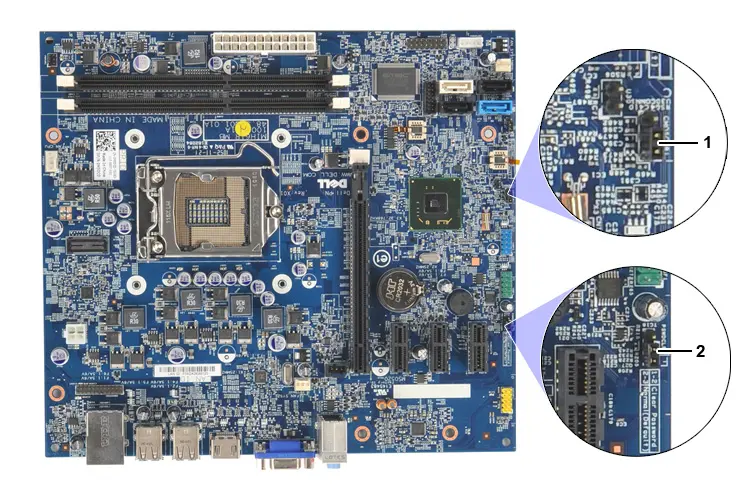
Tener en cuenta que la interfaz de la BIOS está diseñada para usuarios avanzados, por lo que se debe tener precaución al realizar cambios. Cambiar accidentalmente un ajuste desconocido puede impedir que la computadora se encienda o arranque el sistema operativo, o incluso provocar una pérdida de datos.
 Solución pantalla negra hd: problemas de visualización de vídeos
Cómo restablecer la BIOS desde la interfaz del BIOS
Si puedes acceder a la interfaz del BIOS, puedes restablecerla a los ajustes predeterminados de fábrica siguiendo estos pasos:
- Enciende el equipo y presiona la tecla F2 varias veces hasta que aparezca entering setup .
- Busca la opción para restablecer la BIOS a los ajustes predeterminados de fábrica, que puede variar según el fabricante y modelo del equipo. Algunas opciones comunes son load defaults, f9 o alt + f .
- Guarda los cambios y sal de la pantalla de configuración de BIOS.
- El equipo se reiniciará y la BIOS se restablecerá a los ajustes predeterminados de fábrica.
Si el problema persiste después de restablecer la BIOS desde la interfaz, es posible que necesites realizar otros pasos de solución de problemas o contactar al soporte técnico del fabricante.
Cómo borrar la BIOS o la NVRAM mediante un puente en un equipo de escritorio
Si no puedes acceder a la interfaz del BIOS, es posible que necesites borrar la BIOS o la NVRAM mediante un puente en la placa base. Este método es más avanzado y debe realizarse con precaución. Asegúrate de seguir las instrucciones específicas del fabricante de tu placa base.
- Apaga el equipo y desconéctalo de la corriente.
- Abre la carcasa del equipo y localiza el puente RTCRST en la placa base. Este puente puede tener una etiqueta que lo identifique.
- Retira el enchufe del puente de contraseña de dos pines y colócalo en los pines del puente RTCRST.
- Conecta el equipo a la corriente y espera aproximadamente 10 segundos.
- Desconecta el equipo de la corriente y vuelve a colocar el enchufe del puente de contraseña en su posición original.
- Vuelve a cerrar la carcasa del equipo.
- Conecta el equipo a la corriente y enciéndelo.
Tener en cuenta que este método puede restablecer las contraseñas en el BIOS, incluyendo la contraseña de usuario, la contraseña de administrador y la contraseña del disco duro. Sin embargo, no afectará otras contraseñas, como el inicio de sesión de Windows o las cuentas en línea.
Cómo borrar la BIOS o la NVRAM restableciendo la batería del CMOS
Si no puedes acceder a la interfaz del BIOS y tu equipo no cuenta con un puente RTCRST, es posible que necesites borrar la BIOS o la NVRAM restableciendo la batería del CMOS. Este método es más común en equipos de escritorio y laptops Dell.
- Apaga el equipo y desconéctalo de la corriente.
- Si utilizas una laptop Dell, desconecta también la batería de la computadora.
- Espera unos minutos y vuelve a colocar la batería del CMOS en la placa base.
- Conecta el equipo a la corriente y enciéndelo.
- Ingresa a la pantalla del BIOS presionando la tecla F2 cuando aparezca el mensaje correspondiente.
- Establece la fecha y la hora según tu zona horaria.
- Guarda los cambios y sal de la pantalla del BIOS.
Recuerda que este método puede restablecer las contraseñas en el BIOS, por lo que debes tenerlo en cuenta antes de realizarlo. Además, ten en cuenta que la ubicación de la batería del CMOS puede variar según el fabricante y modelo del equipo.
Si tu equipo presenta una pantalla negra al intentar arrancar la BIOS, es importante tomar medidas para solucionar el problema. En este artículo, hemos visto diferentes métodos para restablecer la BIOS y solucionar este inconveniente. Recuerda siempre seguir las instrucciones específicas del fabricante y tener precaución al realizar cambios en la BIOS. Si el problema persiste, es recomendable contactar al soporte técnico del fabricante para obtener asistencia adicional.
 Solución pantalla blanca en pokémon esmeralda
Amplía tu conocimiento sobre No arranca bios: solución pantalla negra analizando otros increíbles artículos disponibles en la categoría Solución.