

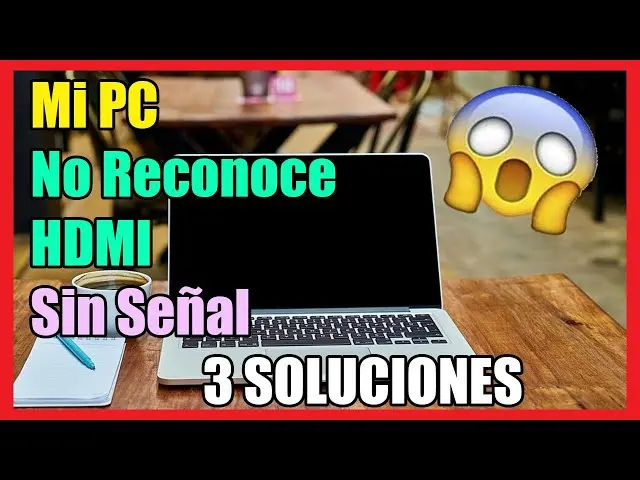
En la actualidad, muchas personas utilizan una pantalla HDMI para conectar su PC y disfrutar de una experiencia visual de alta calidad. Sin embargo, en ocasiones puede surgir un problema molesto: la PC no reconoce la pantalla HDMI.

Este inconveniente puede ser frustrante, ya que impide disfrutar de contenido multimedia o utilizar la pantalla como monitor principal. Afortunadamente, existen varias soluciones que puedes probar para solucionar este problema. En este artículo, te proporcionaremos algunas recomendaciones para solucionar este inconveniente en tu PC con sistema operativo Windows
Verificar el cable HDMI y las conexiones
Antes de realizar cualquier otra acción, es importante asegurarse de que el cable HDMI esté en buen estado y correctamente conectado tanto a la pantalla como a la PC. A veces, el problema puede ser tan simple como un cable defectuoso o una conexión floja.
Para verificar esto, sigue los siguientes pasos:
- Desconecta el cable HDMI tanto de la pantalla como de la PC.
- Inspecciona el cable en busca de posibles daños como cortes o dobleces.
- Conecta nuevamente el cable HDMI, asegurándote de que esté bien ajustado en ambos extremos.
Si después de verificar el cable y las conexiones el problema persiste, es necesario seguir con los siguientes pasos.
Actualiza los controladores de la tarjeta gráfica
Los controladores de la tarjeta gráfica son un factor crucial para que la PC reconozca y utilice correctamente la pantalla HDMI. Si los controladores están desactualizados o corruptos, es posible que se produzcan problemas de compatibilidad.
Para actualizar los controladores, sigue estos pasos:
 Cómo solucionar pantalla negra en mobile legends
- Abre el menú de inicio y busca administrador de dispositivos .
- En la ventana del Administrador de dispositivos, busca la categoría adaptadores de pantalla y haz clic en el signo de más para expandir la lista.
- Haz clic derecho en la tarjeta gráfica y selecciona la opción actualizar controlador .
- Selecciona la opción buscar automáticamente software de controlador actualizado y sigue las instrucciones en pantalla.
Una vez que hayas actualizado los controladores de la tarjeta gráfica, reinicia la PC y verifica si el problema se ha solucionado.
Comprueba la configuración de pantalla
Es posible que la configuración de pantalla esté impidiendo que la PC reconozca la pantalla HDMI. Para solucionar esto, debes verificar y ajustar la configuración de pantalla en tu PC.
Sigue estos pasos para hacerlo:
- Haz clic derecho en el escritorio y selecciona configuración de pantalla .
- En la ventana de Configuración de pantalla, desplázate hacia abajo hasta encontrar la sección configuración de pantalla avanzada y haz clic en ella.
- En la nueva ventana, verifica si la pantalla HDMI está detectada y seleccionada como monitor principal. Si no es así, selecciona la pantalla HDMI y haz clic en establecer como pantalla principal .
- Haz clic en aplicar y luego en aceptar para guardar los cambios.
Después de ajustar la configuración de pantalla, reinicia la PC y verifica si el problema persiste.
Considera otros factores y soluciones
Si ninguna de las soluciones anteriores ha funcionado, es posible que el problema se deba a otros factores. Aquí hay algunos factores adicionales a considerar y posibles soluciones:
Compatibilidad de la tarjeta gráfica
Verifica si la tarjeta gráfica de tu PC es compatible con la pantalla HDMI que estás utilizando. Si no es compatible, es posible que debas considerar la opción de actualizar la tarjeta gráfica.
 Cómo solucionar problemas de netflix en smart tv samsung
Problemas de hardware
Revisa si hay algún problema con los puertos HDMI de tu PC o de la pantalla. Intenta utilizar otro puerto HDMI o probar la pantalla en otra PC para descartar problemas de hardware.
Restablecimiento de la configuración de la BIOS
En algunos casos, restablecer la configuración de la BIOS puede solucionar problemas de reconocimiento de la pantalla HDMI. Sin embargo, ten en cuenta que modificar la configuración de la BIOS puede tener consecuencias no deseadas. Si no estás familiarizado con este proceso, es recomendable buscar ayuda de un profesional.
¿Por qué mi PC no reconoce mi pantalla HDMI?
Existen varias razones por las cuales tu PC puede no reconocer la pantalla HDMI. Algunas posibles causas incluyen un cable HDMI defectuoso, conexiones flojas, controladores de tarjeta gráfica desactualizados, configuración de pantalla incorrecta, problemas de compatibilidad de la tarjeta gráfica o problemas de hardware.
¿Cómo puedo solucionar el problema si mi PC no reconoce mi pantalla HDMI?
Para solucionar este problema, puedes intentar verificar el cable HDMI y las conexiones, actualizar los controladores de la tarjeta gráfica, ajustar la configuración de pantalla, considerar otros factores como la compatibilidad de la tarjeta gráfica o problemas de hardware, o incluso restablecer la configuración de la BIOS. Si el problema persiste, es recomendable buscar ayuda de un profesional.
¿Es posible que mi PC no sea compatible con una pantalla HDMI?
Sí, es posible que tu PC no sea compatible con una pantalla HDMI si no cuenta con una tarjeta gráfica o puerto HDMI adecuados. En este caso, podrías considerar la opción de actualizar la tarjeta gráfica o utilizar adaptadores o convertidores de señal.
Si tu PC no reconoce tu pantalla HDMI, es importante no desesperarse. Siguiendo los pasos mencionados anteriormente, es probable que puedas solucionar este problema y disfrutar nuevamente de una experiencia visual de alta calidad en tu PC. Recuerda verificar el cable HDMI y las conexiones, actualizar los controladores de la tarjeta gráfica, ajustar la configuración de pantalla y considerar otros factores posibles. Si el problema persiste, no dudes en buscar ayuda de un profesional para obtener una solución adecuada. ¡Buena suerte!
 Cómo solucionar pantalla azul en nokia: hard reset y consejos
Amplía tu conocimiento sobre Cómo solucionar problema de pc que no reconoce pantalla hdmi analizando otros increíbles artículos disponibles en la categoría Solución.