

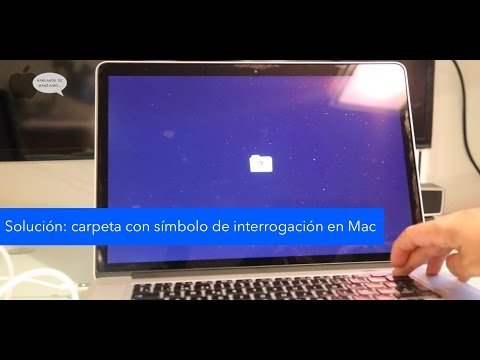
Si eres usuario de Mac, es posible que en algún momento te hayas encontrado con la temida pantalla blanca y una carpeta con un signo de interrogación intermitente. Este problema puede generar preocupación, ya que indica que el disco de arranque no está disponible o no contiene un sistema operativo de Mac válido. Sin embargo, no tienes que entrar en pánico, ya que existen soluciones para solucionar este inconveniente. En este artículo, te explicaremos qué hacer cuando aparece una carpeta con un signo de interrogación en tu Mac y cómo solucionar este problema.
¿Qué hacer cuando sale una carpeta con signo de interrogación Mac?
Si al iniciar tu Mac aparece una carpeta con un signo de interrogación intermitente, esto indica que el disco de arranque no está disponible o no tiene un sistema operativo de Mac que funcione. A continuación, te mostraremos los pasos que puedes seguir para solucionar este problema:
Paso 1: Apagar la Mac
Mantén presionado el botón de encendido de la Mac durante diez segundos como máximo hasta que se apague. Cada Mac tiene un botón de encendido. Si tu laptop tiene Touch ID, mantenlo presionado.
Paso 2: Iniciar desde Recuperación de macOS
Para iniciar el sistema desde Recuperación de macOS, presiona el botón de encendido para encender la Mac y luego mantén presionadas las teclas Comando (⌘) y R hasta que veas un logotipo de Apple u otra imagen. Cuando estés en Recuperación de macOS, la Mac mostrará una lista de utilidades, incluida la Utilidad de Discos.
Paso 3: Usar Utilidad de Discos para reparar el disco de arranque
Selecciona Utilidad de Discos de la lista que aparece en Recuperación de macOS, luego haz clic en Continuar y sigue los pasos para reparar tu disco de arranque con Utilidad de Discos. En estos pasos, también se describe qué hacer si Utilidad de Discos no puede reparar el disco de arranque o si Utilidad de Discos no ve el disco de arranque. Cuando termines, reinicia la Mac seleccionando el menú Apple > Reiniciar.
Paso 4: Reinstalar macOS, si es necesario
Si después de reiniciar la Mac aparece nuevamente un signo de interrogación, repite los pasos 1 y 2 para apagarla y volver a iniciarla desde Recuperación de macOS. A continuación, sigue los pasos para reinstalar macOS.
Si a pesar de seguir estos pasos el problema persiste, te recomendamos que te pongas en contacto con el Soporte técnico de Apple para obtener ayuda adicional.
 ¿por qué league of legends no abre la pantalla de carga?
¿Qué significa que salga una carpeta con signo de interrogación?
Cuando tu Mac arranca y muestra una carpeta con un signo de interrogación intermitente, esto significa que el disco de arranque ya no está disponible o no contiene un sistema operativo de Mac válido. Esto puede ocurrir debido a un error de arranque, un fallo en la actualización del software del sistema o una incompatibilidad con el macOS instalado en tu dispositivo.
Es importante mencionar que este problema no es motivo de preocupación extrema, ya que existen soluciones para solucionarlo. A continuación, te explicaremos cómo solucionar el fallo del símbolo de prohibido al arrancar tu Mac.
Cómo solucionar el fallo del símbolo de prohibido al arrancar el Mac
Si al arrancar tu Mac te encuentras con un símbolo de prohibido en una pantalla blanca, no te preocupes. A continuación, te ofrecemos tres métodos para solucionar este problema:
Método 1: Reparar el disco con la Utilidad de Discos
Este método es útil si el problema se debe a un error de arranque o a un fallo en la actualización del software del sistema. Sigue estos pasos:
- Mantén pulsado el botón de encendido durante 10 segundos hasta que el Mac se apague.
- Vuelve a pulsar el botón de encendido e inmediatamente después mantén pulsadas las teclas Comando + R. Deberías ver el modo de recuperación de macOS.
- En el menú del Modo Recuperación, selecciona Utilidad de Discos y elige tu disco duro.
- Haz clic en la opción Primeros auxilios y luego en Ejecutar.
- Una vez que la Utilidad de Discos haya terminado de reparar el disco, puedes salir de ella.
Si este método no soluciona el problema, puedes pasar al siguiente.
Método 2: Arrancar el Mac en modo de recuperación
Si el método anterior no ha funcionado, puedes intentar arrancar tu Mac en modo de recuperación. Sigue estos pasos:
- Mantén pulsado el botón de encendido durante 10 segundos hasta que se apague.
- Vuelve a pulsar el botón de encendido e inmediatamente después pulsa la combinación Comando + R. Suelta las teclas cuando veas el logotipo de Apple.
- Deberías ver las Utilidades de macOS, lo que significa que tu Mac ha arrancado correctamente en modo de recuperación.
Si el problema persiste, prueba el último método.
 No se pudo guardar la configuración de pantalla en windows 10
Método 3: Reinstalar macOS
Si los métodos anteriores no han solucionado el problema, es posible que la incompatibilidad del macOS sea la causa. Para solucionarlo, puedes reinstalar un macOS compatible con tu modelo de Mac. Antes de proceder con la reinstalación, asegúrate de hacer una copia de seguridad de tus datos para evitar su pérdida.
Si necesitas ayuda para recuperar datos perdidos durante este proceso, te recomendamos utilizar el software Stellar Data Recovery, que te permitirá recuperar tus archivos de manera segura y eficiente.
Para reinstalar macOS, sigue estos pasos:
- Pulsa el botón de encendido y manténlo pulsado durante 10 segundos hasta que el Mac se apague.
- Vuelve a pulsar el botón de encendido y, a continuación, mantén pulsado el botón de encendido (para Apple Silicon) o Comando + R (para Mac Intel). Deberías ver el modo de recuperación de macOS.
- En el menú Modo de recuperación, selecciona Reinstalar macOS y sigue los pasos que aparecen en pantalla.
Si después de seguir estos métodos el problema persiste, es recomendable que te pongas en contacto con el equipo de soporte técnico oficial de Apple para obtener ayuda adicional.
Si te encuentras con una pantalla blanca y una carpeta con un signo de interrogación en tu Mac, no entres en pánico. Sigue los pasos mencionados anteriormente para solucionar este problema. Recuerda hacer una copia de seguridad de tus datos antes de realizar cualquier cambio en tu sistema. Si necesitas ayuda adicional, no dudes en ponerte en contacto con el Soporte técnico de Apple. ¡No dejes que este problema arruine tu experiencia con tu Mac!
 Cómo solucionar los códigos 711, 721 y 722 en directv
Amplía tu conocimiento sobre Cómo solucionar pantalla blanca y carpeta con signo de interrogación en mac analizando otros increíbles artículos disponibles en la categoría Solución.