
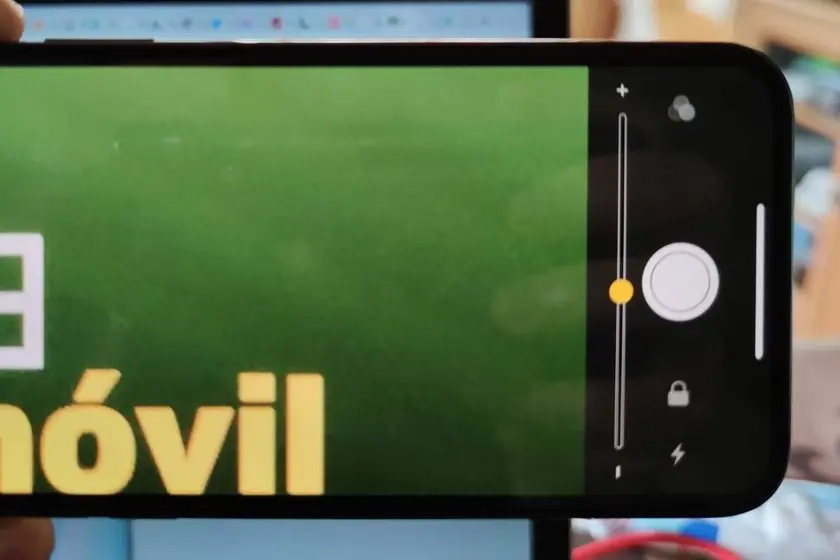
En la actualidad, los smartphones se han convertido en una parte esencial de nuestras vidas. Los utilizamos para comunicarnos, trabajar, entretenernos y realizar muchas otras actividades. Sin embargo, para algunas personas, la visualización de la pantalla puede resultar difícil debido a la letra pequeña o a la falta de claridad en los detalles. Es aquí donde la lupa de pantalla para celular se vuelve una herramienta de accesibilidad muy útil.
¿Cómo funciona la lupa de pantalla en Android?
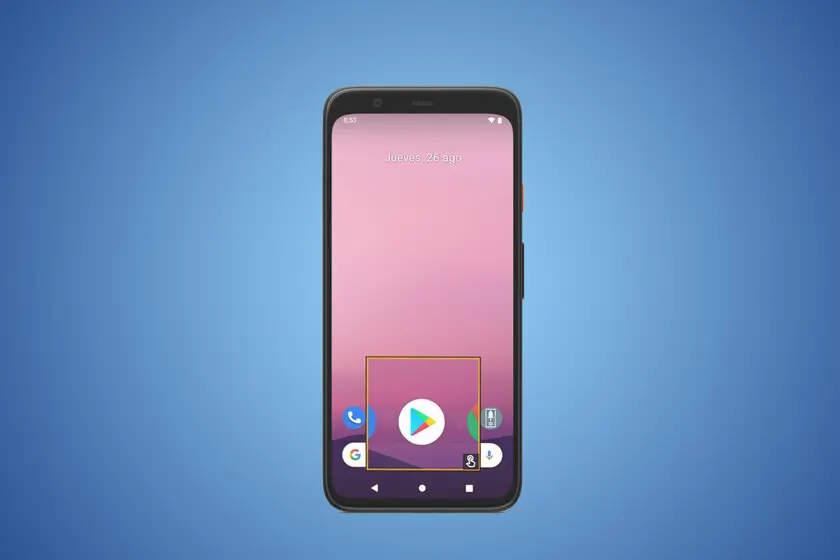
En los dispositivos Android, la función de lupa de pantalla puede variar dependiendo del fabricante y la capa de personalización utilizada. Por ejemplo, en los móviles Samsung Galaxy con One UI, la ampliación se activa mediante un triple toque en la pantalla o mediante el gesto de pellizcar para aplicar zoom.
Para activar la lupa de pantalla en Android, sigue estos pasos:
- Abre los ajustes de tu Android y busca las herramientas de 'Accesibilidad'.
- Busca las opciones de ampliación de pantalla dentro de 'Mejoras de visibilidad' u otro título similar.
- Activa la función de ampliación de pantalla para poder hacer zoom sobre la zona que necesites.
Si necesitas una lupa virtual para ampliar objetos cercanos utilizando la cámara, puedes utilizar la aplicación de cámara de tu dispositivo Android y hacer uso del zoom digital.
¿Cómo funciona la lupa de pantalla en iPhone?
En los dispositivos iPhone, Apple ha incorporado la función de lupa de pantalla como parte de las herramientas de accesibilidad. Para activarla, sigue estos pasos:
- Accede a los ajustes de iOS desde la rueda dentada.
- Busca las opciones de 'Accesibilidad'.
- Entra en los ajustes de 'Zoom' y actívalo.
- Ajusta el nivel máximo de zoom según tus preferencias.
Una vez activada la función, podrás hacer zoom en cualquier parte de la pantalla realizando dos toques con tres dedos. También puedes utilizar la cámara de tu iPhone para ampliar objetos cercanos.
 Pantalla en negativo android: cómo invertir los colores
¿Cómo activar la lupa en dispositivos Android?
Para activar la lupa en dispositivos Android, sigue estos pasos:
- Accede a los ajustes de Android.
- Busca las opciones de 'Accesibilidad'.
- Busca la función de ampliación de pantalla, que puede tener diferentes nombres dependiendo del fabricante.
- Activa la función y elige un método de activación, como el botón de accesibilidad, manteniendo pulsadas las teclas de volumen o un toque triple.
- Ajusta el tipo de ampliación, ya sea a pantalla completa o de una parte específica de la pantalla.
Una vez configurada la lupa de pantalla, podrás activarla según el método elegido y utilizar el gesto de pellizcar para ampliar la imagen. Para desactivar la lupa, simplemente repite el proceso de activación.
La lupa de pantalla para celular es una herramienta de accesibilidad muy útil para aquellas personas que tienen dificultades para ver con claridad los detalles en la pantalla de sus dispositivos. Tanto en dispositivos Android como en iPhone, es posible activar la función de ampliación de pantalla y utilizarla de manera sencilla.
Ya sea para leer texto con letra pequeña, identificar objetos cercanos o apreciar detalles en fotografías, la lupa de pantalla ofrece una solución práctica y accesible. Con solo unos simples ajustes en los dispositivos móviles, es posible hacer que la visualización de la pantalla sea más clara y cómoda para todos.
Amplía tu conocimiento sobre Lupa de pantalla para celular: herramienta de accesibilidad analizando otros increíbles artículos disponibles en la categoría Accesibilidad.