

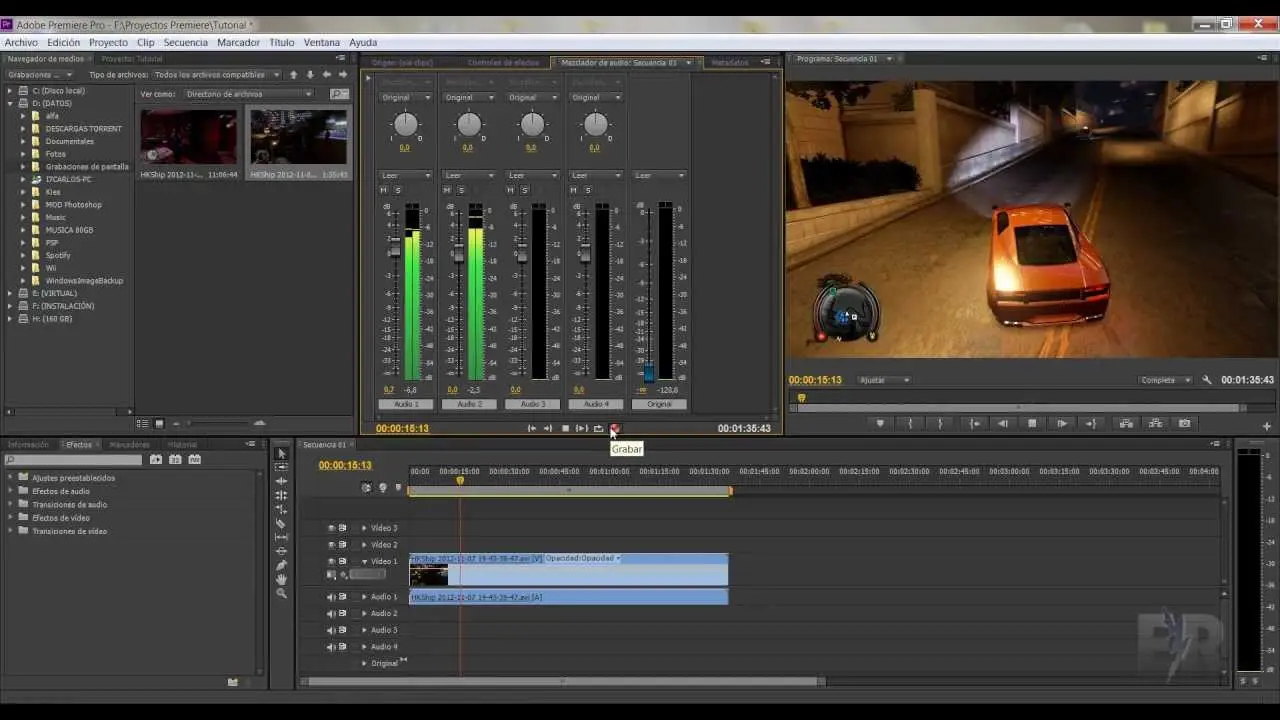
Adobe Premiere es una herramienta muy popular para la edición de videos, pero muchos usuarios desconocen que también se puede utilizar para grabar la pantalla de su ordenador. En este artículo, te explicaremos cómo grabar la pantalla con Adobe Premiere y aprovechar al máximo esta función.

¿Por qué utilizar Adobe Premiere para grabar pantalla?
Adobe Premiere es conocido principalmente por su capacidad de edición de videos, pero también ofrece una función de grabación de pantalla que puede ser muy útil en diversas situaciones. Al utilizar Adobe Premiere para grabar la pantalla, podrás:
- Crear tutoriales y videos instructivos
- Grabar demos de software
- Capturar sesiones de juego
- Realizar presentaciones y webinars
- Y mucho más
La ventaja de utilizar Adobe Premiere para grabar la pantalla es que te permite tener un control total sobre la calidad del video y la posibilidad de editar el contenido posteriormente.
¿Cómo grabar la pantalla con Adobe Premiere?
Para grabar la pantalla con Adobe Premiere, sigue estos pasos:
- Abre Adobe Premiere y crea un nuevo proyecto.
- En la barra de herramientas, selecciona la opción grabar pantalla .
- Configura las opciones de grabación, como la resolución, la calidad y el formato de salida.
- Selecciona la pantalla que deseas grabar.
- Haz clic en el botón de grabación para comenzar la grabación.
- Realiza las acciones que deseas capturar en el video.
- Una vez que hayas terminado, haz clic en el botón de detener la grabación.
- El video grabado se importará automáticamente a tu proyecto de Adobe Premiere.
Una vez que hayas grabado la pantalla, puedes realizar todas las ediciones necesarias utilizando las herramientas de Adobe Premiere. Podrás recortar el video, ajustar el color, agregar transiciones y mucho más.
Consejos para grabar la pantalla con Adobe Premiere
Para obtener los mejores resultados al grabar la pantalla con Adobe Premiere, te recomendamos seguir estos consejos:
 Cómo grabar pantalla con sonido | tutorial completa
- Utiliza un micrófono externo para grabar el audio. Esto mejorará la calidad del sonido.
- Asegúrate de tener suficiente espacio en tu disco duro antes de iniciar la grabación.
- Evita tener ventanas innecesarias abiertas durante la grabación para evitar distracciones.
- Practica antes de comenzar la grabación para asegurarte de que todo funcione correctamente.
Estos consejos te ayudarán a obtener videos de alta calidad y profesionales al grabar la pantalla con Adobe Premiere.
Consultas habituales
¿Puedo grabar la pantalla en Adobe Premiere Elements?
No, la función de grabación de pantalla solo está disponible en la versión completa de Adobe Premiere.
¿Puedo grabar solo una parte de la pantalla?
Sí, Adobe Premiere te permite seleccionar una parte específica de la pantalla para grabar.
¿Puedo agregar efectos y transiciones a mi video grabado?
Sí, una vez que hayas importado el video grabado a Adobe Premiere, podrás agregar efectos y transiciones como lo harías con cualquier otro video.
¿Puedo grabar el audio del sistema durante la grabación de pantalla?
Sí, puedes seleccionar la opción de grabar el audio del sistema durante la grabación de pantalla en Adobe Premiere.
Grabar la pantalla con Adobe Premiere es una excelente opción para aquellos que desean crear videos de alta calidad y profesionales. Con esta función, podrás capturar tutoriales, demos de software, sesiones de juego y mucho más. Recuerda seguir nuestros consejos para obtener los mejores resultados y aprovechar al máximo esta función.
 Cómo grabar pantalla en oneplus: tutorial fácil y rápida
Amplía tu conocimiento sobre Grabar pantalla con adobe premiere analizando otros increíbles artículos disponibles en la categoría Grabación.