
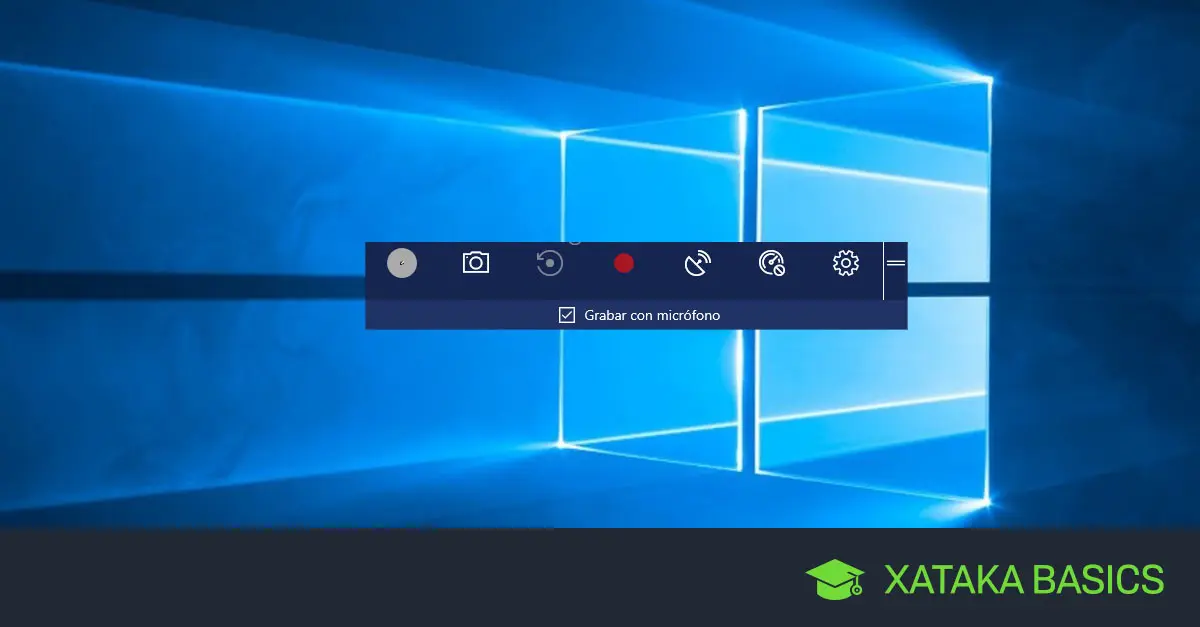
En la era digital en la que vivimos, muchas veces necesitamos grabar lo que sucede en la pantalla de nuestros dispositivos, ya sea para realizar tutoriales, mostrar información relevante o incluso para capturar momentos de juego en videojuegos. Afortunadamente, existen diversas herramientas y métodos para lograrlo, sin importar si estamos utilizando un ordenador, un smartphone o una tablet. En este artículo, te mostraremos cómo grabar pantalla con sonido en cualquier tipo de dispositivo, sin importar su sistema operativo.
¿Cómo grabar la pantalla del ordenador?
Si necesitas grabar la pantalla de tu ordenador, ya sea un portátil o un ordenador de sobremesa, existen varias opciones disponibles dependiendo del sistema operativo que utilices.

Grabación en Windows 10
Si estás utilizando Windows 10, puedes utilizar programas instalados o descargar aplicaciones específicas para grabar la pantalla. Algunas opciones populares son:
- PowerPoint: Si tienes una versión reciente de PowerPoint, puedes utilizar la función grabación de pantalla ubicada en la pestaña insertar . Esta herramienta te permite seleccionar el área que deseas grabar o utilizar la combinación de teclas Windows + Shift + F para grabar toda la pantalla. Una vez finalizada la grabación, podrás guardar el archivo en formato de vídeo.
- OBS Studio: Esta aplicación gratuita es una de las más avanzadas y te permite grabar en directo, así como realizar grabaciones de pantalla sin límites. No añade marcas de agua, lo que facilita la edición posterior del vídeo.
- Action!: Esta herramienta gratuita te permite grabar la pantalla y publicar directamente en plataformas como YouTube o webs de streaming. Además, cuenta con un modo especial para grabar videojuegos en alta definición y la posibilidad de seleccionar la zona de la pantalla que deseas grabar.
- Icecream Screen Recorder: Esta aplicación es muy fácil de usar y te permite seleccionar la calidad y el formato de grabación. Está diseñada para grabar vídeos cortos de manera rápida y sencilla, aunque no es recomendada para realizar transmisiones en directo.
Grabación en Mac
Si utilizas un ordenador Apple, existen diferentes métodos para grabar la pantalla en un Mac. Uno de ellos es utilizar la aplicación QuickTime, la cual te permite realizar grabaciones rápidas y sencillas. Solo debes seleccionar la opción nueva grabación de pantalla en el menú archivo. Desde allí, podrás personalizar diferentes ajustes relacionados con el sonido y la calidad del vídeo, así como elegir si deseas grabar toda la pantalla o solo una parte específica.
Además, el nuevo sistema operativo de MacOS también cuenta con una función para grabar la pantalla. Simplemente debes presionar Comando + Shift + 5 y seleccionar la opción de grabar toda o parte de la pantalla. Una vez que finalices la grabación, podrás guardar el vídeo en la ubicación que desees.
¿Cómo grabar la pantalla del móvil?
Si necesitas grabar la pantalla de tu smartphone, ya sea un iPhone o un dispositivo Android, también existen opciones disponibles.
 Cómo grabar pantalla en oneplus: tutorial fácil y rápida
Grabación en iPhone
En un iPhone, puedes personalizar el Centro de Control para tener acceso rápido a la función de grabación de pantalla. Simplemente debes entrar en la configuración del Centro de Control y añadir la opción grabadora de pantalla. Una vez configurado, podrás activar la grabación deslizando el marco inferior hacia arriba y tocando el botón correspondiente. Los vídeos grabados se guardarán automáticamente en el carrete y podrás visualizarlos o editarlos cuando desees.
Grabación en Android
En dispositivos Android, puedes optar por utilizar la grabadora de pantalla propia de algunas marcas como Xiaomi o Huawei. Sin embargo, también existen aplicaciones disponibles en la Play Store, como AZ Screen Recorder, que te permiten grabar la pantalla fácilmente. Estas aplicaciones suelen requerir permisos para acceder a la galería, la cámara y el micrófono del dispositivo.
Ya sea para capturar momentos de juego, realizar tutoriales o cualquier otra necesidad, estas opciones te permitirán grabar la pantalla de tu móvil sin problemas.
Grabar lo que se reproduce en pantalla puede ser una necesidad en diversas situaciones, ya sea para trabajar, divertirte o compartir información relevante. En este artículo, hemos visto cómo grabar la pantalla de diferentes dispositivos, tanto ordenadores como smartphones, utilizando herramientas y aplicaciones específicas para cada sistema operativo. Recuerda que estas opciones te permitirán capturar momentos importantes y compartirlos con otros de manera fácil y sencilla.
¿Puedo grabar la pantalla de mi ordenador sin utilizar programas adicionales?
Sí, en algunos casos es posible utilizar herramientas incorporadas en el sistema operativo, como PowerPoint en Windows 10 o QuickTime en MacOS.
¿Es seguro utilizar aplicaciones de grabación de pantalla en mi smartphone?
Sí, siempre y cuando descargues aplicaciones de fuentes confiables, como la Play Store en dispositivos Android o la App Store en iPhones.
¿Puedo grabar la pantalla de mi ordenador o móvil en alta definición?
Sí, muchas aplicaciones y programas permiten seleccionar la calidad de grabación, lo que te permitirá obtener vídeos en alta definición.
 Grabar pantalla con audio: atube catcher, la mejor opción
- Introducción
- ¿Cómo grabar la pantalla del ordenador?
- Grabación en Windows 10
- Grabación en Mac
- ¿Cómo grabar la pantalla del móvil?
- Grabación en iPhone
- Grabación en Android
- Conclusiones
- Consultas habituales
- Tabla de contenido
Esperamos que esta tutorial te haya sido útil para aprender cómo grabar lo que se reproduce en pantalla en diferentes dispositivos. Recuerda siempre utilizar estas herramientas de manera responsable y respetando la privacidad de los demás. ¡Disfruta de la grabación de pantalla y comparte tus momentos más importantes!
Amplía tu conocimiento sobre Cómo grabar pantalla con sonido | tutorial completa analizando otros increíbles artículos disponibles en la categoría Grabación.