

En la actualidad, los videotutoriales se han convertido en una herramienta muy utilizada para compartir conocimientos y enseñar de manera práctica diversos temas. Si estás interesado en crear tus propios videotutoriales, una excelente opción es utilizar aTube Catcher, un programa que te permite grabar la pantalla de tu computadora con audio y así crear contenido de calidad.

¿Qué es aTube Catcher?
aTube Catcher es una aplicación gratuita y de código abierto que te permite descargar videos de diferentes plataformas, convertirlos a diferentes formatos, grabar la pantalla de tu computadora y mucho más. Es una herramienta muy completa y fácil de usar, ideal para aquellos que desean crear contenido audiovisual.
¿Cómo grabar la pantalla con audio utilizando aTube Catcher?
Para grabar la pantalla de tu computadora con audio utilizando aTube Catcher, sigue los siguientes pasos:
- Paso 1: Descarga e instala aTube Catcher desde su página oficial.
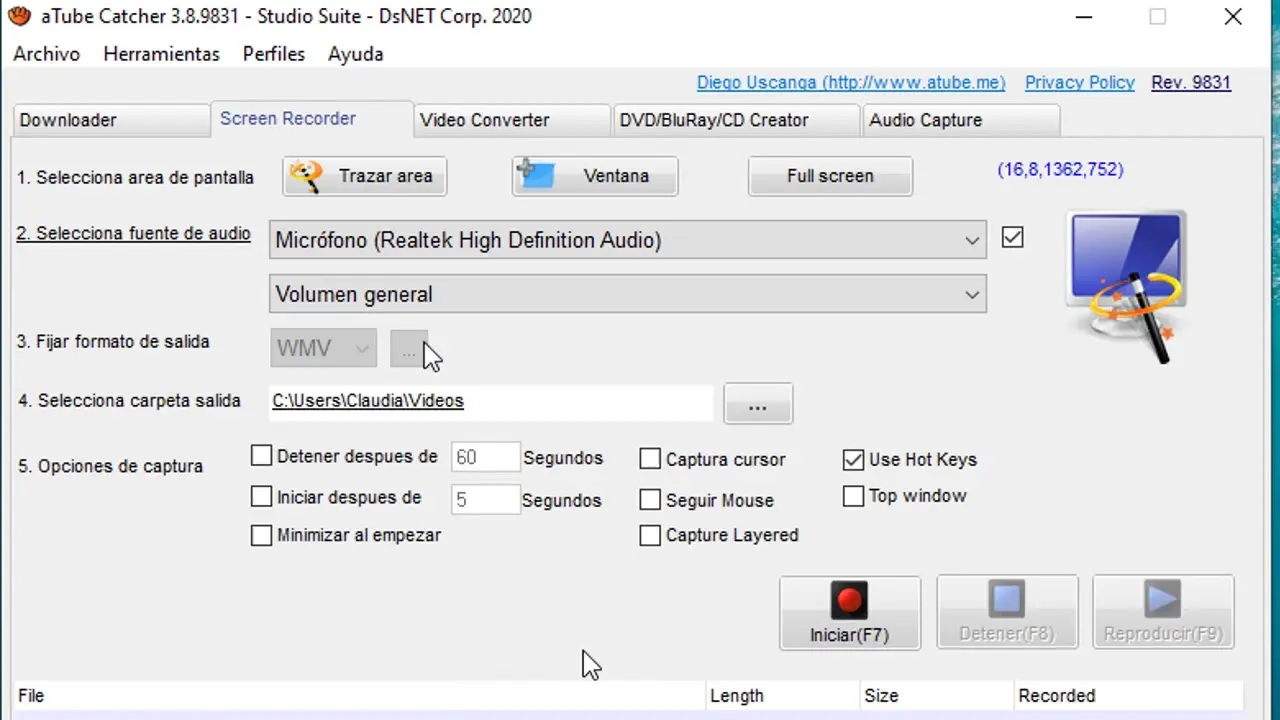
- Paso 2: Abre aTube Catcher y selecciona la opción grabar pantalla .
- Paso 3: Ajusta las opciones de grabación, como la calidad de video y audio, el formato de salida, la carpeta de destino, entre otros.
- Paso 4: Haz clic en el botón iniciar para comenzar la grabación.
- Paso 5: Realiza las acciones que deseas grabar en tu pantalla, hablando a través de un micrófono para capturar el audio.
- Paso 6: Una vez que hayas terminado de grabar, haz clic en el botón detener para finalizar la grabación.
- Paso 7: Guarda el video en el formato y ubicación que desees.
Consejos para grabar la pantalla con audio de manera efectiva
A continuación, te presentamos algunos consejos que te ayudarán a grabar la pantalla con audio de manera efectiva:
- Prepara el contenido: Antes de comenzar a grabar, organiza y planifica el contenido que deseas mostrar en tu videotutorial. Esto te ayudará a ser más claro y conciso durante la grabación.
- Utiliza un micrófono de calidad: Para asegurarte de que el audio de tu grabación sea claro y de buena calidad, utiliza un micrófono externo o uno integrado de alta calidad.
- Evita distracciones: Antes de comenzar a grabar, asegúrate de cerrar todas las aplicaciones y programas que puedan generar distracciones durante la grabación.
- Utiliza atajos de teclado: aTube Catcher ofrece una serie de atajos de teclado que te permiten controlar la grabación de manera más eficiente. Familiarízate con ellos y utilízalos durante la grabación.
- Edita tu grabación: Después de grabar, utiliza un software de edición de video para cortar y editar tu grabación, eliminando cualquier parte innecesaria o errores.
Consultas habituales sobre aTube Catcher y la grabación de pantalla con audio
¿Puedo grabar la pantalla de mi computadora sin audio?
Sí, aTube Catcher te permite grabar la pantalla de tu computadora sin audio si así lo deseas. Durante el proceso de configuración de la grabación, puedes seleccionar la opción de no grabar audio.
¿Puedo grabar solo una parte específica de la pantalla?
Sí, aTube Catcher te permite seleccionar una parte específica de la pantalla para grabar. Puedes ajustar el tamaño y la ubicación de la ventana de grabación según tus necesidades.
 Cómo grabar pantalla con steam y fácil
¿Puedo grabar la pantalla de mi computadora mientras reproduzco un video en línea?
Sí, aTube Catcher te permite grabar la pantalla de tu computadora mientras reproduces un video en línea. Esto es útil si deseas crear un tutorial sobre cómo utilizar una plataforma en línea o mostrar cómo realizar una tarea específica en un video en línea.
ATube Catcher es una excelente opción para aquellos que desean grabar la pantalla de su computadora con audio y crear videotutoriales de calidad. Con su interfaz intuitiva y sus numerosas opciones de configuración, este programa te permitirá capturar tus acciones en pantalla y grabar tu voz al mismo tiempo. Recuerda seguir los consejos mencionados anteriormente para obtener los mejores resultados en tus grabaciones. ¡Comienza a crear tus propios videotutoriales con aTube Catcher y comparte tus conocimientos con el entorno!
Amplía tu conocimiento sobre Grabar pantalla con audio: atube catcher, la mejor opción analizando otros increíbles artículos disponibles en la categoría Grabación.