

Si eres usuario de Mac, es posible que en algún momento desees ajustar la configuración de tu pantalla para obtener una mejor experiencia visual. En este artículo, te explicaremos cómo configurar la pantalla en tu Mac y aprovechar al máximo las opciones disponibles.
- Cómo calibrar la pantalla de tu Mac
- Cómo cambiar la configuración de tu Mac
- Cómo ver todas las pantallas en Mac
- Consultas habituales sobre la configuración de pantalla en Mac
- ¿Puedo calibrar la pantalla de mi Mac sin utilizar las Preferencias del Sistema?
- ¿Cuántas pantallas puedo utilizar en mi Mac?
- ¿Puedo personalizar la configuración de cada pantalla por separado?
- ¿Puedo utilizar diferentes fondos de pantalla en cada pantalla de mi Mac?
- ¿Puedo utilizar Mission Control en combinación con otras funciones de gestos del trackpad?
Cómo calibrar la pantalla de tu Mac
Uno de los aspectos más importantes al configurar la pantalla de tu Mac es la calibración. La calibración adecuada te permitirá obtener colores precisos y una imagen nítida. Para calibrar la pantalla de tu Mac, sigue estos pasos:
- Abre las Preferencias del Sistema haciendo clic en el ícono del Apple en la esquina superior izquierda de la pantalla y seleccionando preferencias del sistema .
- Dentro de las Preferencias del Sistema, haz clic en monitor .
- En la pestaña monitor, selecciona la opción calibrar... .
- Sigue las instrucciones del asistente de calibración para ajustar el brillo, contraste y gamma de tu pantalla.
- Una vez completada la calibración, haz clic en guardar para aplicar los cambios.
Recuerda que la calibración de la pantalla es un proceso personalizado y puede variar según tus preferencias y el entorno en el que utilices tu Mac. Experimenta con diferentes ajustes hasta encontrar el equilibrio perfecto para ti.
Cómo cambiar la configuración de tu Mac
Además de la calibración de la pantalla, también puedes personalizar la configuración general de tu Mac para adaptarlo a tus necesidades y preferencias. Aquí te mostramos cómo hacerlo:
- Abre las Preferencias del Sistema haciendo clic en el ícono del Apple en la esquina superior izquierda de la pantalla y seleccionando preferencias del sistema .
- Explora las diferentes categorías de ajustes disponibles, como general, dock, trackpad, teclado, entre otros.
- Dentro de cada categoría, encontrarás opciones específicas que puedes modificar según tus preferencias.
- Para obtener más información sobre una opción en particular, haz clic en el botón de ayuda ubicado en la parte inferior de la ventana.
- Una vez realizados los cambios deseados, cierra la ventana de Preferencias del Sistema para aplicar los ajustes.
Recuerda que puedes personalizar aspectos como el aspecto visual del sistema, el fondo de pantalla, el comportamiento del Dock, las preferencias del trackpad y el teclado, entre otros. Explora todas las opciones disponibles y ajusta tu Mac según tus preferencias personales.
Cómo ver todas las pantallas en Mac
Si utilizas múltiples pantallas en tu Mac, es útil saber cómo visualizar y gestionar todas ellas de manera eficiente. Aquí te mostramos cómo hacerlo:
- Utilizando el trackpad: desliza hacia arriba con tres dedos para ingresar a Mission Control, donde podrás ver todas las ventanas abiertas y los espacios de escritorio.
- Utilizando el teclado: presiona la tecla Mission Control (o la combinación de teclas Control + Flecha arriba) para ingresar a Mission Control.
- Una vez en Mission Control, verás todas las ventanas abiertas y los espacios de escritorio representados como miniaturas.
- Para moverte entre las diferentes pantallas, utiliza los gestos del trackpad o las teclas de flecha.
- Para volver al escritorio principal, simplemente haz clic en el escritorio o utiliza las teclas o gestos correspondientes.
Además de visualizar las pantallas, también puedes realizar acciones como mostrar todas las ventanas abiertas de una aplicación específica, mover las ventanas para mostrar el escritorio y copiar o mover elementos entre diferentes ventanas. Explora todas las opciones disponibles en Mission Control para optimizar tu flujo de trabajo.
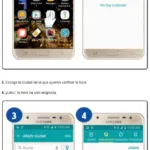 Cómo poner la hora en pantalla del samsung j7
Consultas habituales sobre la configuración de pantalla en Mac
¿Puedo calibrar la pantalla de mi Mac sin utilizar las Preferencias del Sistema?
No, la calibración de la pantalla se realiza a través de las Preferencias del Sistema en Mac. Es importante utilizar esta herramienta para obtener resultados precisos y ajustados a tus necesidades.
¿Cuántas pantallas puedo utilizar en mi Mac?
El número de pantallas que puedes utilizar en tu Mac depende del modelo y las capacidades de tu dispositivo. Algunos Mac admiten múltiples pantallas, mientras que otros solo admiten una.
¿Puedo personalizar la configuración de cada pantalla por separado?
Sí, puedes personalizar la configuración de cada pantalla individualmente en Mac. Esto te permite ajustar las preferencias de cada pantalla según tus necesidades y preferencias.
¿Puedo utilizar diferentes fondos de pantalla en cada pantalla de mi Mac?
Sí, puedes utilizar diferentes fondos de pantalla en cada pantalla de tu Mac. Esto te permite personalizar aún más tu experiencia y tener una apariencia única en cada pantalla.
¿Puedo utilizar Mission Control en combinación con otras funciones de gestos del trackpad?
Sí, puedes combinar Mission Control con otras funciones de gestos del trackpad para maximizar tu productividad. Por ejemplo, puedes utilizar gestos de deslizamiento con tres o cuatro dedos para acceder rápidamente a Mission Control.
La configuración de la pantalla en tu Mac es una parte importante para obtener una experiencia visual óptima. A través de la calibración de la pantalla y la personalización de las opciones del sistema, puedes adaptar tu Mac según tus preferencias y necesidades. Además, utilizar características como Mission Control te permite gestionar eficientemente múltiples pantallas. Explora todas las opciones disponibles y aprovecha al máximo tu Mac.
 Cómo configurar pantalla directv para la mejor calidad de imagen
Amplía tu conocimiento sobre Configuración de pantalla en mac: cómo calibrar y personalizar analizando otros increíbles artículos disponibles en la categoría Configuración.