
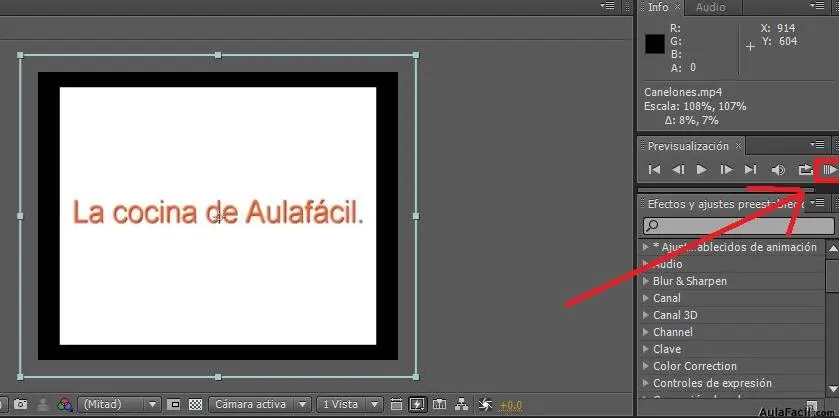
After Effects es una potente herramienta de edición y animación utilizada por profesionales para crear efectos visuales impresionantes. Sin embargo, puede resultar frustrante no poder ver la pantalla completa mientras trabajas en tus proyectos. Afortunadamente, existen diferentes métodos para solucionar este problema y disfrutar de una experiencia de edición más inmersiva. En este artículo, te mostraremos cómo ver pantalla completa en After Effects.

Configuración de la vista previa
Antes de ver pantalla completa en After Effects, es importante configurar correctamente la vista previa. Esto te permitirá visualizar tus proyectos de forma adecuada y obtener una representación precisa de los efectos y animaciones aplicados. Sigue estos pasos para configurar la vista previa:
- Abre After Effects y selecciona la composición en la que deseas trabajar.
- Ve al menú composición y selecciona ajustes de composición .
- En el cuadro de diálogo de ajustes de composición, asegúrate de que la opción reproducir vídeo en la previsualización esté activada.
- También activa la opción reproducir audio en la previsualización si deseas escuchar el sonido de tu proyecto.
- Desactiva la opción mostrar superposiciones y controles de capa si deseas una vista más limpia de tu proyecto.
- Asegúrate de que la opción almacenar en caché antes de reproducir esté desactivada para evitar retrasos en la reproducción.
- Selecciona el rango de reproducción que deseas utilizar. Puedes elegir entre el área de trabajo ampliada por el tiempo actual o establecer un intervalo específico.
- Elige la opción reproducir desde para comenzar la reproducción desde el inicio del intervalo o el tiempo actual.
- Deja la opción velocidad de fotogramas en automática para que After Effects ajuste automáticamente la velocidad de reproducción según la configuración de tu composición.
- Establece el valor de omitir en 1 si deseas que After Effects saltee un fotograma cada vez que reproduzcas la vista previa.
- Deja la resolución en automática para que After Effects ajuste la calidad de la vista previa según la capacidad de tu sistema.
- Por último, asegúrate de que la opción pantalla completa esté desactivada por ahora.
Estas configuraciones te permitirán tener un control preciso sobre la vista previa de tu proyecto en After Effects. Sin embargo, si deseas ver pantalla completa, sigue leyendo.
Cómo ver pantalla completa en After Effects
Para ver pantalla completa en After Effects, puedes utilizar el atajo de teclado mayús + 0 en el teclado numérico. Este atajo detendrá la reproducción y mostrará tu composición en pantalla completa. Sin embargo, es posible que no funcione correctamente si no has configurado adecuadamente la vista previa o si hay fotogramas almacenados en la memoria de After Effects.
Si al utilizar el atajo de teclado mayús + 0 no logras ver pantalla completa, prueba con los siguientes pasos:

- Asegúrate de tener fotogramas almacenados en la memoria de After Effects. Puedes activar la opción si hay fotogramas almacenados, reproducirlos en la configuración de la vista previa.
- Si tienes fotogramas almacenados y aún no puedes ver pantalla completa, verifica que la opción mover tiempo a previsualización esté desactivada en la configuración de la vista previa.
Estos pasos adicionales pueden ayudarte a solucionar cualquier problema que puedas tener al intentar ver pantalla completa en After Effects. Recuerda que tener en cuenta la configuración de tu sistema y la capacidad de tu hardware para garantizar un rendimiento óptimo.
 Ver correo gmail en pantalla completa: tutorial y consejos
Ver pantalla completa en After Effects es una función útil que te permite tener una visión más amplia de tus proyectos y sumergirte en la edición y animación. Configurar correctamente la vista previa y conocer los atajos de teclado adecuados son aspectos clave para aprovechar al máximo esta función. Sigue los pasos mencionados en este artículo y disfruta de una experiencia de edición más inmersiva en After Effects.
Consultas habituales
¿Por qué no puedo ver pantalla completa en After Effects?
Si no puedes ver pantalla completa en After Effects, es posible que no hayas configurado correctamente la vista previa o que haya algún problema con la configuración de tu sistema. Asegúrate de seguir los pasos mencionados en este artículo y verificar que tu hardware cumpla con los requisitos mínimos para ejecutar After Effects.
¿Cuáles son los atajos de teclado para ver pantalla completa?
El atajo de teclado mayús + 0 en el teclado numérico es utilizado para ver pantalla completa en After Effects. Sin embargo, es posible que no funcione correctamente si no has configurado adecuadamente la vista previa o si hay fotogramas almacenados en la memoria de After Effects.
¿Cómo puedo solucionar problemas al ver pantalla completa en After Effects?
Si tienes problemas al intentar ver pantalla completa en After Effects, asegúrate de tener fotogramas almacenados en la memoria de After Effects y verifica que la opción mover tiempo a previsualización esté desactivada en la configuración de la vista previa. También es importante verificar la configuración de tu sistema y la capacidad de tu hardware para garantizar un rendimiento óptimo.
 Cómo poner pantalla completa en bluestacks
Amplía tu conocimiento sobre Cómo ver pantalla completa en after effects: configuración y atajos de teclado analizando otros increíbles artículos disponibles en la categoría Pantalla completa.