
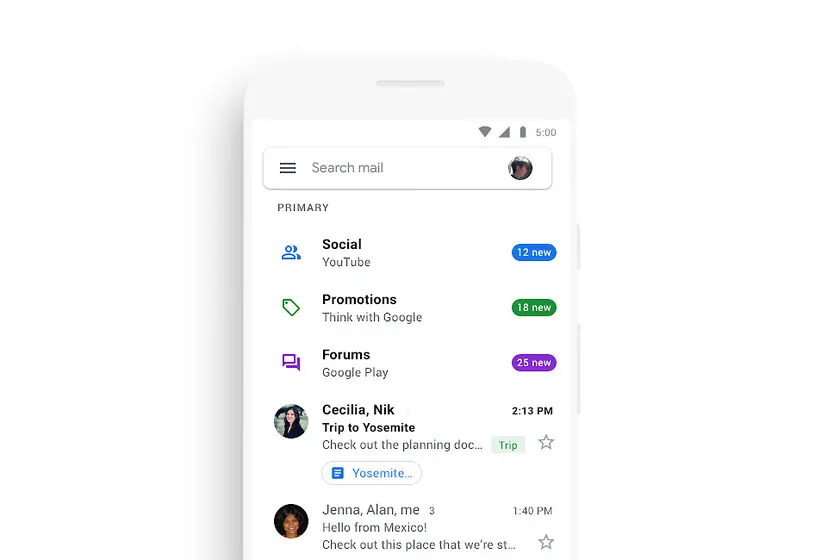
Si eres usuario de Gmail y deseas aprovechar al máximo la experiencia de lectura de tus correos electrónicos, una opción muy útil es utilizar la función de pantalla completa. En este artículo te explicaremos cómo ver un correo de Gmail en pantalla completa y cómo agrandar la pantalla del correo electrónico. Además, te daremos algunos consejos adicionales para cambiar la vista de los correos de Gmail y cómo quitar la doble pantalla en Gmail.

Cómo ver un correo de Gmail en pantalla completa
Para ver un correo de Gmail en pantalla completa, simplemente debes hacer clic en el icono de expansión ubicado en el panel de lectura en la parte superior derecha. Este icono está representado por flechas diagonales y al hacer clic en él, el correo electrónico se expandirá ocupando toda la pantalla.
Esta función es especialmente útil cuando deseas enfocarte en la lectura de un correo en particular o cuando necesitas ver contenido multimedia adjunto en el correo de manera más amplia.
Cómo agrandar la pantalla del correo electrónico Gmail
Si deseas agrandar la pantalla del correo electrónico en Gmail, existen dos opciones para hacerlo:
Uso del control de zoom
En la parte inferior derecha de la ventana de Gmail, encontrarás un control de zoom. Puedes utilizar este control para aumentar o disminuir temporalmente el nivel de zoom en el panel de lectura.
Simplemente desliza el control hacia la derecha para hacer que el contenido sea más grande o hacia la izquierda para hacerlo más pequeño. Ten en cuenta que este ajuste solo afecta al elemento actual, por lo que al seleccionar otro elemento o carpeta, el panel de lectura volverá al tamaño predeterminado del 100%.
Uso del mouse con control de rueda
Si utilizas un mouse con un control de rueda, puedes hacer clic en el panel de lectura, presionar la tecla Ctrl y desplazar la rueda de desplazamiento. Al alejar la rueda de ti, el contenido se hará más grande, y al acercarla, se hará más pequeño.
 Cómo poner pantalla completa en bluestacks
Si deseas conservar la configuración de zoom, asegúrate de tener la versión 1901 o posterior de Outlook. Haz clic en el porcentaje de zoom en la esquina inferior derecha del control de zoom y selecciona un porcentaje de zoom. Activa la opción recordar mi preferencia para que la configuración se mantenga.
Otra opción es establecer la preferencia de zoom al redactar, responder o reenviar un correo electrónico. Simplemente selecciona Formato de texto > Zoom y establece la vista general en el porcentaje deseado.
Cómo cambiar la vista de los correos de Gmail
Gmail para Android ha renovado su diseño y ahora ofrece una interfaz más blanca y fácil de usar. Para cambiar la vista de los correos en Gmail, sigue estos pasos:
Cambiar densidad de visualización
Después de actualizar a la nueva versión de Gmail, la aplicación te preguntará qué tipo de vista deseas tener para tu bandeja de entrada. Tienes tres opciones:
- Predeterminada: Muestra los archivos adjuntos directamente en la bandeja de entrada, lo que reduce la cantidad de correos visibles en pantalla.
- Cómoda: Es la vista clásica de la versión anterior de Gmail.
- Compacta: Una nueva vista que compacta la lista para mostrar más correos en pantalla.
Para cambiar la vista en cualquier momento, ve a Menú > Ajustes > Ajustes generales > Densidad de la lista de conversaciones. Allí podrás seleccionar la vista deseada para tu bandeja de entrada.
Cómo quitar la doble pantalla en Gmail
Si no te gusta la función de doble pantalla en Gmail y prefieres volver a la versión anterior, puedes seguir estos pasos:
Acceder a la configuración
Ingresa a tu cuenta de Gmail desde el ordenador y selecciona el icono de la rueda de configuración.
 Cómo poner pantalla completa en undertale
Personalizar la configuración
Dentro de la configuración, busca la opción personalizar y haz clic en ella.

Desactivar Google Chat y Google Meet
Una vez dentro de la opción de personalización, desactiva las funciones de Google Chat y Google Meet.
Guardar los cambios
Finalmente, guarda los cambios y recarga la página. De esta manera, volverás a la versión anterior de Gmail sin la doble pantalla.
¡Listo! Ahora ya sabes cómo ver un correo de Gmail en pantalla completa, cómo agrandar la pantalla del correo electrónico, cómo cambiar la vista de los correos de Gmail y cómo quitar la doble pantalla en Gmail. Esperamos que estos consejos te sean de utilidad y te permitan disfrutar de una mejor experiencia al utilizar Gmail.
 Cómo poner juegos de steam en pantalla completa
Amplía tu conocimiento sobre Ver correo gmail en pantalla completa: tutorial y consejos analizando otros increíbles artículos disponibles en la categoría Pantalla completa.