

Si eres usuario de Claro y estás cansado de ver la pantalla de inicio de la compañía cada vez que enciendes tu teléfono, estás en el lugar correcto. En este artículo, te explicaremos cómo quitar la pantalla de inicio de Claro en formato HTML.

Paso 1: Accede a la configuración del dispositivo
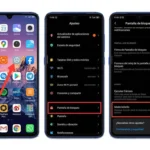
Lo primero que debes hacer es acceder a la configuración de tu dispositivo. Para ello, desliza hacia abajo desde la parte superior de la pantalla y selecciona el ícono de configuración.
Paso 2: Busca la opción pantalla de inicio
Dentro de la configuración, busca la opción que se llama pantalla de inicio o pantalla de bloqueo. Esta opción puede variar según el modelo de tu dispositivo, pero generalmente se encuentra en la sección de pantalla o seguridad.
Paso 3: Selecciona otra pantalla de inicio
Una vez que hayas encontrado la opción de pantalla de inicio, verás diferentes opciones disponibles. Selecciona la que prefieras, como por ejemplo fondo de pantalla estándar o pantalla de inicio predeterminada. Esto reemplazará la pantalla de inicio de Claro por la opción que elijas.
Nota: Si no encuentras la opción de pantalla de inicio en la configuración de tu dispositivo, es posible que esta función no esté disponible o esté oculta. En ese caso, te recomendamos consultar el manual de usuario o contactar al soporte técnico de tu dispositivo para obtener más información.
Paso 4: Guarda los cambios
Una vez que hayas seleccionado la nueva pantalla de inicio, asegúrate de guardar los cambios. Puede haber un botón que diga guardar o aplicar, o simplemente se guardarán automáticamente al salir de la configuración.
¡Y eso es todo! Ahora, cada vez que enciendas tu teléfono, verás la nueva pantalla de inicio que seleccionaste en lugar de la pantalla de inicio de Claro.
 Cómo quitar sonido al tocar pantalla xiaomi
Consultas habituales
- ¿Puedo volver a la pantalla de inicio de Claro?
Sí, si en algún momento deseas volver a la pantalla de inicio de Claro, simplemente repite los pasos anteriores y selecciona la opción correspondiente en la configuración del dispositivo.
- ¿Se eliminarán mis aplicaciones o datos al cambiar la pantalla de inicio?
No, cambiar la pantalla de inicio no afectará tus aplicaciones ni tus datos. Solo modificará la apariencia de la pantalla de inicio cuando enciendas tu teléfono.
- ¿Esto funciona en todos los dispositivos?
En la mayoría de los dispositivos Android, estos pasos deberían ser aplicables. Sin embargo, ten en cuenta que la ubicación exacta de la opción de pantalla de inicio puede variar según el modelo y la versión del sistema operativo.
Quitar la pantalla de inicio de Claro es un proceso sencillo que se puede realizar a través de la configuración del dispositivo. Siguiendo los pasos mencionados anteriormente, podrás personalizar la pantalla de inicio de tu teléfono y dejar de ver la pantalla de inicio de Claro cada vez que lo enciendas.
Recuerda que estos pasos pueden variar ligeramente dependiendo del modelo y la versión del sistema operativo de tu dispositivo, por lo que te recomendamos consultar el manual de usuario o contactar al soporte técnico de tu dispositivo si tienes alguna dificultad.
 Cómo quitar aplicaciones de la pantalla principal en xiaomi
Amplía tu conocimiento sobre Cómo quitar pantalla inicio claro analizando otros increíbles artículos disponibles en la categoría Personalización.