
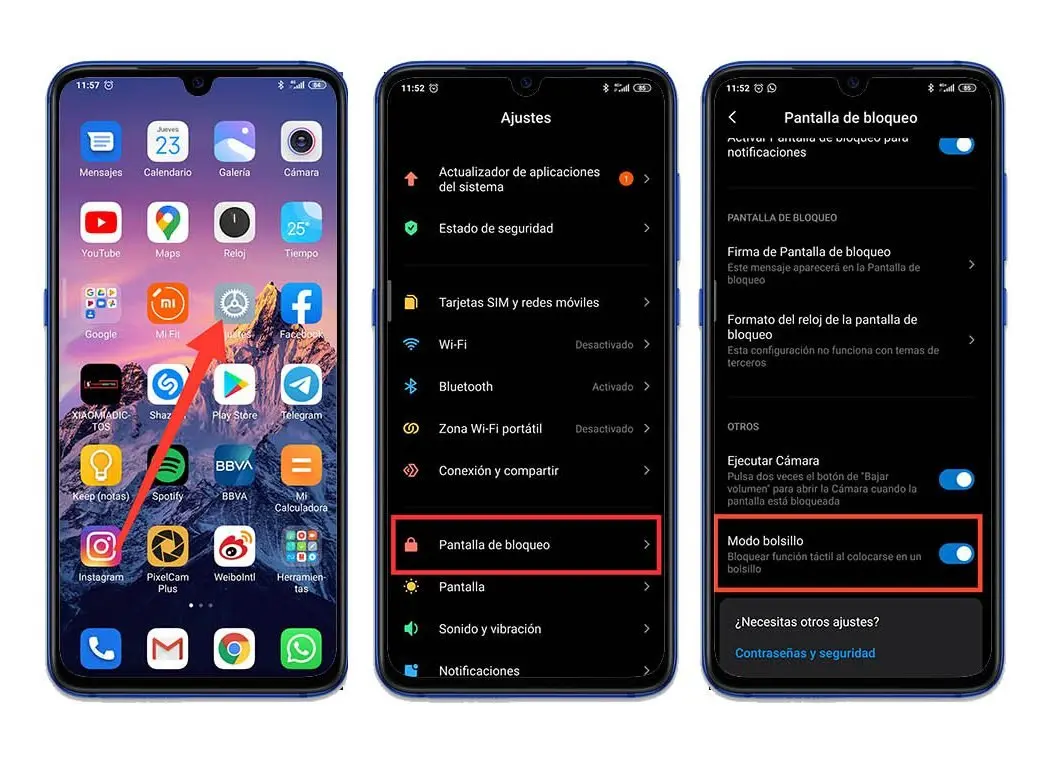
Los dispositivos Xiaomi son conocidos por su sistema operativo personalizado llamado MIUI. Este sistema ofrece una interfaz de usuario única y muchas características personalizables. Una de las características más destacadas de MIUI es la capacidad de personalizar la pantalla principal y eliminar aplicaciones no deseadas. En este artículo, te enseñaremos cómo quitar aplicaciones de la pantalla principal en Xiaomi de forma sencilla.

Paso 1: Accede a la configuración de inicio
El primer paso para quitar aplicaciones de la pantalla principal en Xiaomi es acceder a la configuración de inicio. Para hacer esto, sigue estos pasos:
- Desliza hacia arriba en la pantalla de inicio para abrir el cajón de aplicaciones.
- Toca el icono de configuración para abrir la configuración de inicio.
- Desplázate hacia abajo y selecciona la opción personalización de inicio .
Una vez que hayas accedido a la configuración de inicio, estarás listo para comenzar a personalizar tu pantalla principal.
Paso 2: Elimina aplicaciones de la pantalla principal
Una vez que estés en la configuración de inicio, podrás eliminar aplicaciones de la pantalla principal en Xiaomi. Sigue estos pasos:
- Toca la opción eliminar aplicaciones en la configuración de inicio.
- Se mostrará una lista de todas las aplicaciones instaladas en tu dispositivo.
- Selecciona las aplicaciones que deseas eliminar de la pantalla principal marcando la casilla junto a cada una de ellas.
- Toca el botón eliminar en la parte inferior de la pantalla.
Una vez que hayas eliminado las aplicaciones seleccionadas, desaparecerán de la pantalla principal de tu dispositivo Xiaomi.
Paso 3: Organiza tu pantalla principal
Además de eliminar aplicaciones de la pantalla principal, también puedes organizar tus aplicaciones de la manera que desees. Sigue estos pasos:
- Toca la opción organizar aplicaciones en la configuración de inicio.
- Se mostrará una vista previa de tu pantalla principal con todas las aplicaciones instaladas.
- Mueve las aplicaciones arrastrándolas y soltándolas en la posición deseada.
- Puedes crear carpetas tocando y manteniendo presionada una aplicación y luego arrastrándola sobre otra.
- Renombra las carpetas tocando en el nombre y escribiendo el nuevo nombre.
Una vez que hayas organizado tus aplicaciones, tu pantalla principal lucirá más ordenada y podrás acceder fácilmente a tus aplicaciones favoritas.
 Configurar pantalla chromecast y cambiar fondo en google tv
Consultas habituales
¿Puedo eliminar todas las aplicaciones de la pantalla principal en Xiaomi?
Sí, puedes eliminar todas las aplicaciones de la pantalla principal en Xiaomi si lo deseas. Simplemente selecciona todas las aplicaciones en la lista de eliminar aplicaciones y toca el botón eliminar. Sin embargo, ten en cuenta que al hacer esto, solo podrás acceder a tus aplicaciones a través del cajón de aplicaciones.
¿Puedo volver a agregar las aplicaciones eliminadas a la pantalla principal?
Sí, puedes volver a agregar las aplicaciones eliminadas a la pantalla principal en Xiaomi. Para hacer esto, sigue estos pasos:

- Accede a la configuración de inicio como se explicó anteriormente.
- Toca la opción agregar aplicaciones en la configuración de inicio.
- Se mostrará una lista de todas las aplicaciones instaladas en tu dispositivo.
- Selecciona las aplicaciones que deseas agregar a la pantalla principal marcando la casilla junto a cada una de ellas.
- Toca el botón agregar en la parte inferior de la pantalla.
Las aplicaciones seleccionadas se agregarán nuevamente a la pantalla principal de tu dispositivo Xiaomi.
Quitar aplicaciones de la pantalla principal en Xiaomi es un proceso sencillo que te permite personalizar tu dispositivo según tus preferencias. Siguiendo los pasos descritos en este artículo, podrás eliminar aplicaciones no deseadas y organizar tu pantalla principal de la manera que desees. Recuerda que siempre puedes volver a agregar las aplicaciones eliminadas si cambias de opinión. ¡Disfruta de una pantalla principal limpia y ordenada en tu dispositivo Xiaomi!
 Cómo personalizar el control de volumen en pantalla de tu teléfono móvil con ultra volume
Amplía tu conocimiento sobre Cómo quitar aplicaciones de la pantalla principal en xiaomi analizando otros increíbles artículos disponibles en la categoría Personalización.