

Si estás buscando ampliar tu experiencia de visualización en tu computadora, conectar dos pantallas puede ser una excelente opción. Esto te permitirá tener más espacio en pantalla y realizar multitareas de manera más eficiente. En este artículo, te explicaremos cómo poner dos pantallas en una PC utilizando conexiones HDMI o DisplayPort.

Paso 1: Verificar las conexiones y puertos disponibles
Antes de comenzar, asegúrate de tener los puertos necesarios en tu PC y en las pantallas que deseas conectar. Los puertos más comunes son HDMI y DisplayPort. Verifica si tu computadora y pantallas tienen estos puertos y asegúrate de tener los cables adecuados.
Paso 2: Conectar las pantallas a la PC
Una vez que hayas verificado las conexiones y tengas los cables necesarios, conecta una de las pantallas al puerto correspondiente en tu PC. Luego, conecta la otra pantalla al segundo puerto disponible.
Es importante mencionar que si tu PC tiene una tarjeta gráfica dedicada, es recomendable conectar una de las pantallas a la salida de video de la tarjeta y la otra a la salida de video integrada en la placa base. Esto te permitirá utilizar el rendimiento completo de la tarjeta gráfica.
Paso 3: Configurar las pantallas en Windows
Una vez que hayas conectado las pantallas, es necesario configurarlas en Windows para que funcionen correctamente.
Haz clic con el botón derecho del ratón en un área libre del escritorio y selecciona configuración de pantalla.
En la configuración de pantalla, verás los dispositivos de visualización detectados por Windows. Haz clic en el botón detectar para que Windows reconozca las pantallas conectadas.
 Cómo bajar sensibilidad pantalla android
Una vez detectadas las pantallas, puedes ajustar su posición y orientación arrastrando y soltando los iconos de pantalla en la configuración.
Para establecer una pantalla como principal, haz clic en la pantalla que deseas configurar como principal y marca la casilla hacer de esta mi pantalla principal.
Si deseas cambiar la configuración de resolución, haz clic en la pantalla que deseas ajustar y selecciona la resolución deseada en la lista desplegable.
Si quieres extender el escritorio a través de ambas pantallas, asegúrate de seleccionar la opción extender estos displays en la configuración.
Paso 4: Ajustar la configuración de pantalla en el controlador de gráficos
Si tienes instalado un controlador de gráficos específico en tu PC, es posible que también debas ajustar la configuración de pantalla en el controlador.
Haz clic con el botón derecho del ratón en el escritorio y selecciona configuración de gráficos o panel de control de la tarjeta gráfica.
En el controlador de gráficos, busca la opción de configuración de pantalla o múltiples pantallas.
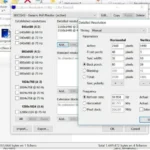 Cómo agregar resoluciones de pantalla en windows 10
Ajusta la configuración según tus preferencias, como la resolución, la frecuencia de actualización y la disposición de las pantallas.
Guarda los cambios y reinicia tu PC para que los ajustes surtan efecto.
Consultas habituales
- ¿Puedo conectar más de dos pantallas a mi PC?
- ¿Necesito una tarjeta gráfica dedicada para conectar dos pantallas?
- ¿Puedo utilizar pantallas de diferentes tamaños y resoluciones?
Sí, dependiendo de la tarjeta gráfica y los puertos disponibles, es posible conectar más de dos pantallas a tu PC. Sin embargo, es importante verificar las especificaciones de tu tarjeta gráfica y asegurarte de tener los puertos necesarios.
No necesariamente. Si tu PC tiene una tarjeta gráfica integrada en la placa base, puedes utilizarla para conectar dos pantallas. Sin embargo, una tarjeta gráfica dedicada suele ofrecer un mejor rendimiento y más opciones de configuración.
Sí, es posible utilizar pantallas de diferentes tamaños y resoluciones. Sin embargo, ten en cuenta que la diferencia de resolución puede afectar la calidad de la imagen y la disposición del escritorio.
Ahora que conoces los pasos para poner dos pantallas en una PC, podrás disfrutar de una experiencia de visualización más amplia y productiva. Recuerda verificar las conexiones y puertos disponibles, y configurar las pantallas tanto en Windows como en el controlador de gráficos si es necesario. ¡Disfruta de tu nuevo espacio de trabajo!
 Ajuste del brillo de pantalla kindle: modo oscuro y luz cálida
Amplía tu conocimiento sobre Cómo poner dos pantallas en una pc: tutorial paso a paso analizando otros increíbles artículos disponibles en la categoría Configuración.