
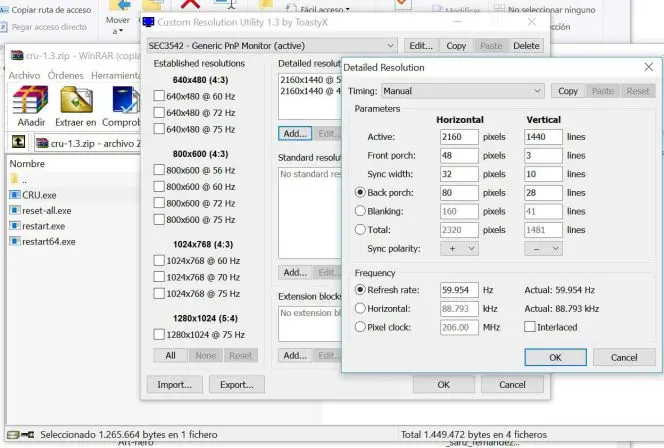
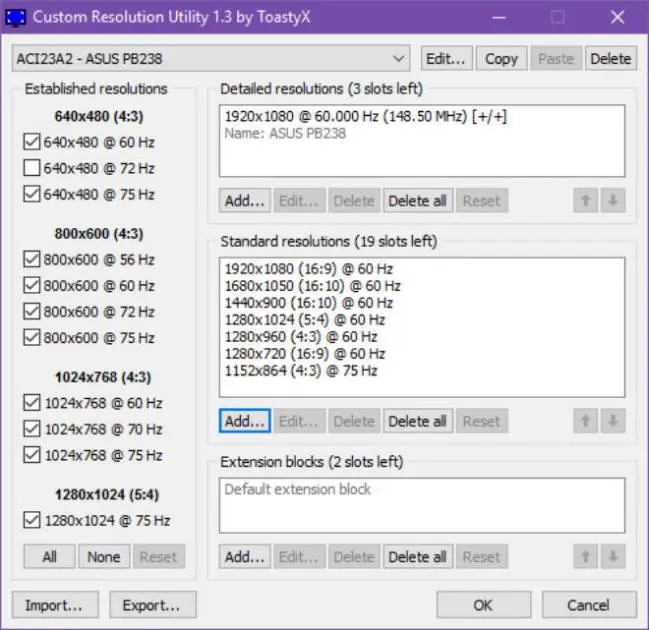
La resolución de pantalla es un aspecto fundamental para disfrutar de una buena experiencia visual en nuestro ordenador con Windows Sin embargo, en ocasiones, puede que la configuración predeterminada de resolución no sea suficiente para nuestras necesidades específicas. Por suerte, Windows 10 nos ofrece la posibilidad de agregar resoluciones personalizadas para adaptar la pantalla a nuestras preferencias. En este artículo, te explicaremos paso a paso cómo hacerlo utilizando HTML.

¿Qué es una resolución de pantalla?
Antes de adentrarnos en el proceso de agregar más resoluciones de pantalla en Windows 10, es importante entender qué es una resolución de pantalla. La resolución de pantalla se refiere a la cantidad de píxeles que componen la imagen que se muestra en el monitor. Cuanto mayor sea la resolución, más nítida y detallada será la imagen.
En Windows 10, la resolución de pantalla se configura en la sección de Configuración de Pantalla. Sin embargo, las opciones predeterminadas pueden ser limitadas. Afortunadamente, podemos utilizar HTML para agregar resoluciones personalizadas y así obtener una mejor calidad de imagen.
Paso 1: Crear un archivo HTML
El primer paso para agregar más resoluciones de pantalla en Windows 10 es crear un archivo HTML en el que podamos especificar las resoluciones personalizadas. Puedes utilizar cualquier editor de texto, como Notepad, para crear el archivo HTML.
Abre el editor de texto y crea un nuevo archivo. Guarda el archivo con la extensión .html, por ejemplo, resoluciones.html. Asegúrate de guardarlo en una ubicación accesible para que puedas encontrarlo fácilmente después.
Paso 2: Especificar las resoluciones personalizadas
Una vez que hayas creado el archivo HTML, es hora de especificar las resoluciones personalizadas que deseas agregar. Para hacerlo, debes utilizar el siguiente código HTML:
 Ajuste del brillo de pantalla kindle: modo oscuro y luz cálida
<!DOCTYPE html><html><head><meta charset= utf-8 ><title>Resoluciones personalizadas</title></head><body><h1>Resoluciones personalizadas</h1><ul><li><b>Resolución 1:</b> 1920x1080</li><li><b>Resolución 2:</b> 2560x1440</li><li><b>Resolución 3:</b> 3840x2160</li></ul></body></html>En este ejemplo, hemos especificado tres resoluciones personalizadas: 1920x1080, 2560x1440 y 3840x2160. Puedes agregar tantas resoluciones como desees, simplemente debes seguir el mismo formato.
Paso 3: Guardar y ejecutar el archivo HTML
Una vez que hayas especificado las resoluciones personalizadas en el archivo HTML, guarda los cambios y cierra el editor de texto. Luego, abre el archivo HTML en tu navegador web preferido haciendo doble clic en él.
Al abrir el archivo HTML en el navegador, verás las resoluciones personalizadas que has especificado. Puedes utilizar esta lista como referencia para seleccionar la resolución deseada en la configuración de pantalla de Windows
Paso 4: Configurar la resolución de pantalla en Windows 10
Ahora que tienes la lista de resoluciones personalizadas, es momento de configurar la resolución de pantalla en Windows Sigue estos pasos:
- Haz clic derecho en el escritorio y selecciona configuración de pantalla .
- En la sección de resolución, despliega el menú de opciones y busca la resolución personalizada que deseas agregar.
- Haz clic en la resolución personalizada y selecciona aplicar para guardar los cambios.
- Reinicia el sistema para que la nueva resolución se aplique correctamente.
Una vez que hayas reiniciado el sistema, la resolución de pantalla seleccionada se aplicará y podrás disfrutar de una mejor calidad de imagen en tu monitor.
Consultas habituales
¿Cuántas resoluciones personalizadas puedo agregar en Windows 10?
No hay un límite específico en cuanto a la cantidad de resoluciones personalizadas que puedes agregar en Windows Puedes agregar tantas como desees, siempre y cuando sean compatibles con tu hardware y monitor.
¿Puedo eliminar las resoluciones personalizadas que agregué?
Sí, puedes eliminar las resoluciones personalizadas que has agregado en Windows Para hacerlo, simplemente sigue los mismos pasos que utilizaste para configurar la resolución de pantalla y selecciona la opción de eliminar en lugar de aplicar.
 Desactivar superposición de pantalla samsung j2 prime
¿Qué sucede si selecciono una resolución no compatible con mi monitor?
Si seleccionas una resolución no compatible con tu monitor, es posible que experimentes problemas visuales, como una imagen distorsionada o fuera de escala. En ese caso, simplemente vuelve a seleccionar una resolución compatible en la configuración de pantalla de Windows
Agregar más resoluciones de pantalla en Windows 10 es una excelente manera de personalizar la configuración visual de tu ordenador. Utilizando HTML, puedes especificar resoluciones personalizadas y disfrutar de una mejor calidad de imagen en tu monitor. Sigue los pasos descritos en este artículo y experimenta con diferentes resoluciones para encontrar la que mejor se adapte a tus necesidades.
Amplía tu conocimiento sobre Cómo agregar resoluciones de pantalla en windows 10 analizando otros increíbles artículos disponibles en la categoría Configuración.