

Si eres un usuario frecuente de Netflix, es posible que hayas experimentado la situación de tener múltiples pantallas abiertas en diferentes dispositivos. Ya sea que hayas iniciado sesión en tu cuenta desde tu teléfono, tablet, computadora o Smart TV, puede resultar frustrante tener que cerrar sesión en cada uno de ellos de forma individual.

Afortunadamente, hay una forma sencilla de cerrar todas las pantallas de Netflix de una vez, utilizando algunas funciones básicas de HTML. En este artículo, te mostraremos cómo hacerlo paso a paso.
Paso 1: Acceder al sitio web de Netflix
Lo primero que debes hacer es abrir tu navegador web preferido e ingresar a la página principal de Netflix. Para ello, simplemente escribe netflix en la barra de búsqueda y selecciona el enlace correspondiente.
Una vez en el sitio web de Netflix, asegúrate de haber iniciado sesión con tu cuenta de usuario. Si aún no lo has hecho, ingresa tus credenciales y haz clic en el botón iniciar sesión.
Paso 2: Acceder a la configuración de tu cuenta
Una vez que hayas iniciado sesión en Netflix, dirígete a la esquina superior derecha de la pantalla y haz clic en tu perfil de usuario. En el menú desplegable, selecciona la opción cuenta.
Esto te llevará a la página de configuración de tu cuenta, donde podrás realizar diversas acciones relacionadas con tu perfil y tus preferencias.
Paso 3: Cerrar todas las sesiones activas
En la página de configuración de tu cuenta, desplázate hacia abajo hasta encontrar la sección llamada configuración de reproducción. Aquí es donde podrás realizar ajustes relacionados con la calidad de video y los dispositivos permitidos.
 Cómo configurar pantalla con cable hdmi
En esta sección, encontrarás la opción cerrar sesión en todos los dispositivos. Haz clic en este enlace para cerrar todas las pantallas de Netflix que estén abiertas en otros dispositivos.
Una vez que hayas hecho clic en cerrar sesión en todos los dispositivos, Netflix cerrará automáticamente todas las sesiones activas asociadas a tu cuenta. Esto significa que cualquier persona que esté utilizando tu cuenta en otro dispositivo será desconectada y deberá volver a iniciar sesión.
Paso 4: Cambiar tu contraseña por seguridad
Como medida adicional de seguridad, te recomendamos cambiar tu contraseña después de cerrar todas las sesiones activas en Netflix. Esto garantizará que solo tú tengas acceso a tu cuenta y evitará posibles accesos no autorizados.
Para cambiar tu contraseña, regresa a la página de configuración de tu cuenta y desplázate hacia abajo hasta encontrar la sección configuración de la cuenta. Aquí encontrarás la opción cambiar contraseña. Haz clic en este enlace y sigue las instrucciones para establecer una nueva contraseña segura.
Recuerda utilizar una contraseña exclusiva para Netflix, que cumpla con los requisitos de seguridad recomendados. Debe tener al menos 8 caracteres, una combinación de letras, números y símbolos, y no debe ser fácil de adivinar.
Consultas habituales
¿Cerrar todas las pantallas de Netflix cerrará mi sesión en mi propio dispositivo?
No, cerrar todas las pantallas de Netflix solo cerrará las sesiones activas en otros dispositivos. Tu sesión en el dispositivo que estás utilizando actualmente no se verá afectada.
¿Puedo cerrar las pantallas de Netflix desde la aplicación móvil?
No, la opción para cerrar todas las pantallas de Netflix solo está disponible en la versión web del sitio. Para cerrar sesiones en la aplicación móvil, deberás cerrar sesión de forma individual en cada dispositivo.
 Cómo contestar el iphone sin tocar la pantalla: configuración y transferencia de audio
¿Qué sucede si alguien intenta iniciar sesión en mi cuenta después de cerrar todas las sesiones activas?
Si alguien intenta iniciar sesión en tu cuenta después de haber cerrado todas las sesiones activas, se le solicitará que ingrese la nueva contraseña que has establecido. Si no tiene acceso a esta información, no podrá iniciar sesión en tu cuenta.
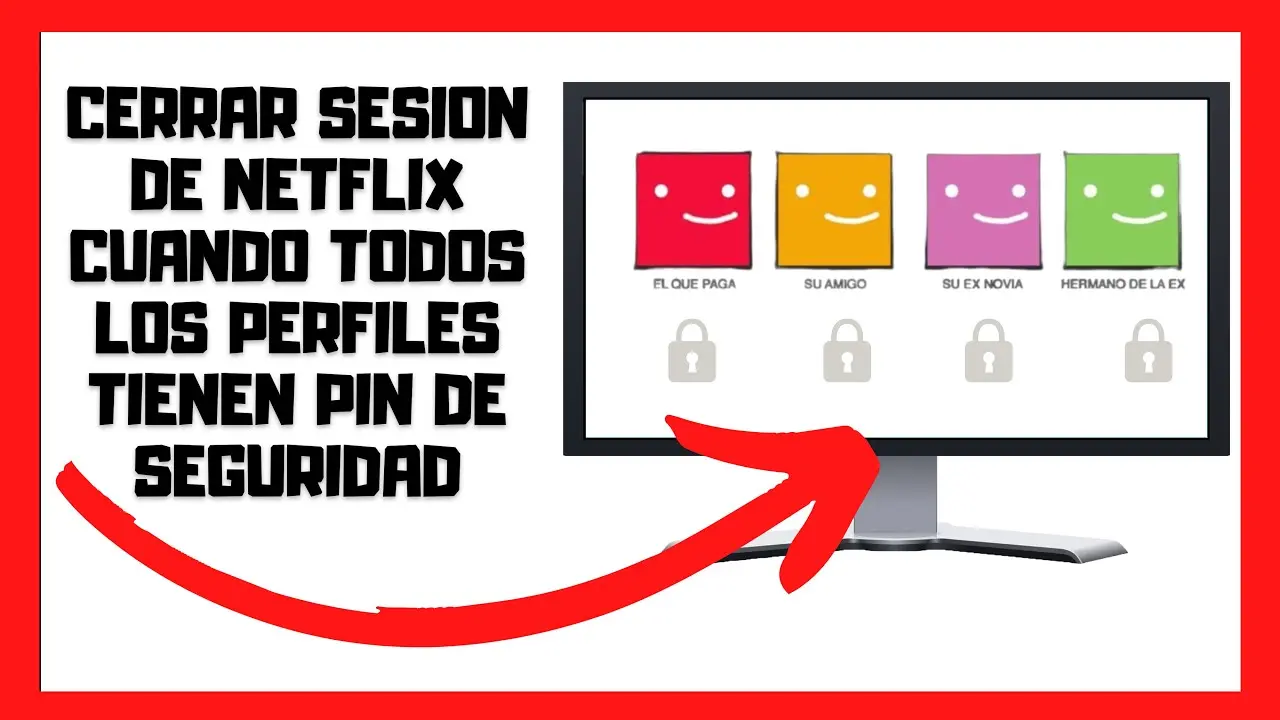
Cerrar todas las pantallas de Netflix puede ser una tarea tediosa, especialmente si tienes varias sesiones abiertas en diferentes dispositivos. Sin embargo, con estos sencillos pasos que hemos explicado, podrás cerrar todas las sesiones activas en un solo clic desde la página de configuración de tu cuenta en el sitio web de Netflix.
Recuerda cambiar tu contraseña después de cerrar las sesiones para garantizar la seguridad de tu cuenta. Siempre es importante proteger tus credenciales y asegurarte de que solo tú tengas acceso a tu contenido personalizado.
Esperamos que esta tutorial te haya sido útil y que ahora puedas cerrar todas las pantallas de Netflix de manera rápida y sencilla. ¡Disfruta de tus series y películas favoritas sin preocupaciones!
 Cómo desactivar el táctil de un portátil lenovo
Amplía tu conocimiento sobre Cómo cerrar todas las pantallas de netflix analizando otros increíbles artículos disponibles en la categoría Configuración.