
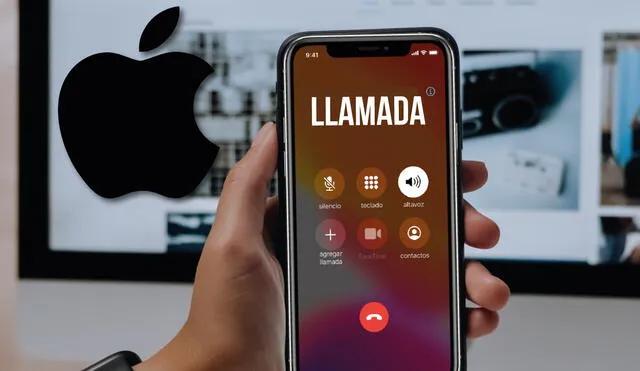
El iPhone es uno de los smartphones más populares del mercado debido a su diseño elegante, su interfaz intuitiva y sus numerosas funciones. Una de las características más útiles del iPhone es la capacidad de contestar llamadas sin tener que tocar la pantalla. En este artículo, te mostraremos cómo configurar tu iPhone para que conteste automáticamente las llamadas y cómo transferir el audio a diferentes dispositivos.

Configurar la respuesta automática
Para configurar tu iPhone para que conteste automáticamente las llamadas, sigue estos pasos:
- Abre la aplicación de Configuración en tu iPhone.
- Desplázate hacia abajo y selecciona accesibilidad .
- Toca en tocar y luego en transferencia (audio) .
- Elige un destino para el audio, ya sea la bocina del iPhone, unos audífonos Bluetooth o tu dispositivo auditivo.
- Activa la función responder automáticamente .
- Establece la cantidad de tiempo que se debe esperar antes de contestar la llamada. Puedes ajustar este valor utilizando el deslizador o ingresando un número específico.
Una vez que hayas realizado estos pasos, tu iPhone contestará automáticamente las llamadas después de la duración que hayas establecido. Esto puede ser útil si necesitas tener las manos libres o si estás ocupado en otra tarea.
Transferir el audio a diferentes dispositivos
Además de contestar automáticamente las llamadas, tu iPhone también te permite transferir el audio a diferentes dispositivos. Esto puede ser útil si prefieres escuchar las llamadas a través de unos audífonos Bluetooth o si utilizas un dispositivo auditivo.
Para transferir el audio a un dispositivo específico durante una llamada, sigue estos pasos:

- Coloca el dispositivo auditivo en tu oído o conecta los audífonos Bluetooth a tu iPhone.
- Durante la llamada, toca el icono de transferencia de audio en la pantalla del iPhone.
- Selecciona el dispositivo al que deseas transferir el audio.
Una vez que hayas realizado estos pasos, el audio de la llamada se transferirá al dispositivo seleccionado. Esto te permitirá escuchar la llamada de forma clara y sin interrupciones.
 Cómo desactivar el táctil de un portátil lenovo
Consultas habituales
¿Puedo contestar automáticamente las llamadas solo cuando utilizo auriculares?
Sí, puedes configurar tu iPhone para que conteste automáticamente las llamadas solo cuando tienes auriculares conectados. Para hacer esto, sigue los mismos pasos mencionados anteriormente y selecciona tus auriculares como destino de audio.
¿Puedo ajustar la duración de espera antes de contestar la llamada?
Sí, puedes ajustar la duración de espera antes de que tu iPhone conteste automáticamente las llamadas. Para hacer esto, sigue los pasos mencionados anteriormente y utiliza el deslizador o ingresa un número específico para establecer la duración.
¿Puedo cambiar el destino de audio durante una llamada?
Sí, puedes cambiar el destino de audio durante una llamada. Simplemente toca el icono de transferencia de audio en la pantalla del iPhone y selecciona el dispositivo al que deseas transferir el audio. Esto te permitirá cambiar rápidamente entre la bocina del iPhone, unos audífonos Bluetooth o tu dispositivo auditivo.
Configurar tu iPhone para contestar automáticamente las llamadas y transferir el audio a diferentes dispositivos puede ser muy útil en muchas situaciones. Ya sea que necesites tener las manos libres o que prefieras escuchar las llamadas a través de unos audífonos Bluetooth, estas funciones te permitirán aprovechar al máximo tu iPhone. Sigue los pasos mencionados en este artículo y disfruta de la comodidad de contestar tu iPhone sin tener que tocar la pantalla.
Amplía tu conocimiento sobre Cómo contestar el iphone sin tocar la pantalla: configuración y transferencia de audio analizando otros increíbles artículos disponibles en la categoría Configuración.