
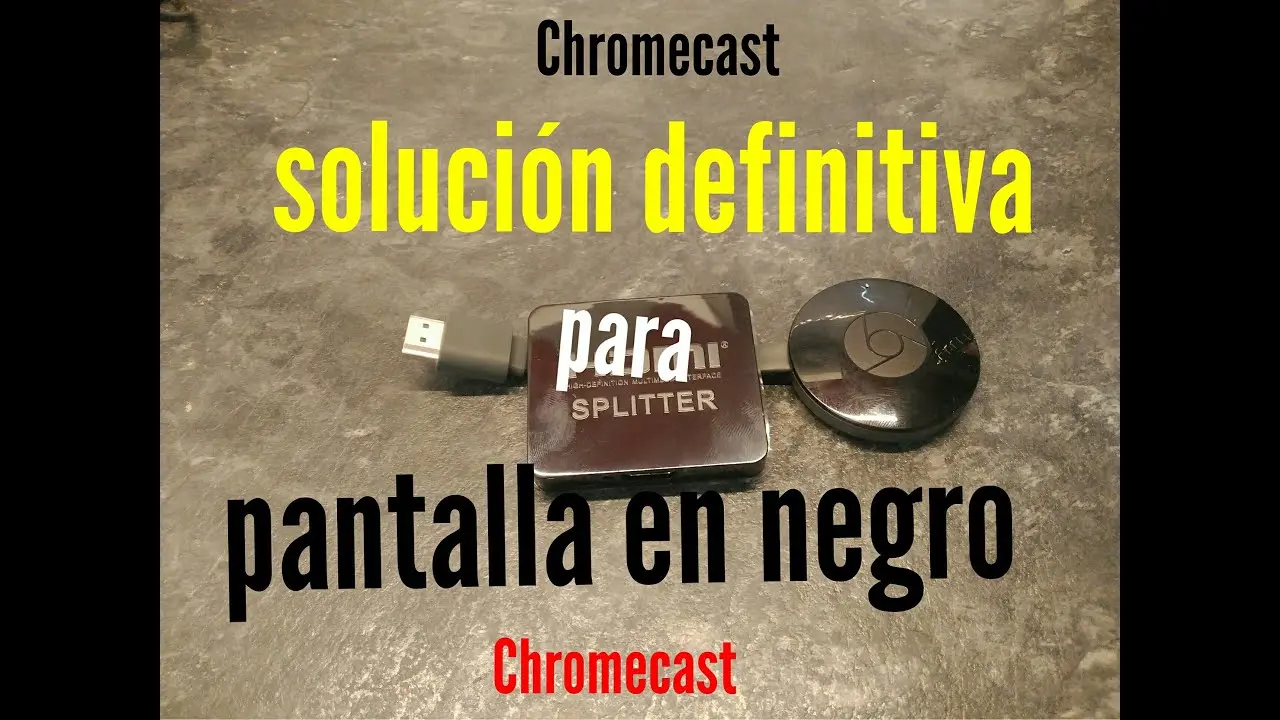
El Chromecast es un dispositivo de transmisión multimedia muy popular que permite a los usuarios reproducir contenido en su televisor a través de una conexión Wi-Fi. Sin embargo, en ocasiones, los usuarios pueden enfrentarse a un problema común conocido como pantalla negra en su Chromecast. En este artículo, te explicaremos cómo solucionar este problema de manera sencilla y rápida.
Restaurar la configuración de fábrica
Una de las soluciones más efectivas para resolver el problema de la pantalla negra en el Chromecast es restablecer la configuración de fábrica del dispositivo. Esto borrará todos los datos y configuraciones guardados, por lo que debes tener en cuenta que no podrás deshacer esta acción.
Método 1: Control remoto por voz de Chromecast
En la parte superior derecha de la pantalla de tu TV, selecciona tu perfil y luego ve a Configuración.
Selecciona sistema y luego acerca de.
Busca la opción restablecer la configuración de fábrica y selecciona esta opción.
Espera a que el Chromecast se reinicie y comprueba si el problema de la pantalla negra se ha solucionado.
 Solución pantalla negra pokémon soul silver
Método 2: Botón en el dispositivo Chromecast
Asegúrate de que el Chromecast esté conectado a la TV y encendido.
Mantén presionado el botón que se encuentra en la parte posterior del dispositivo Chromecast.
La luz LED del Chromecast comenzará a parpadear en color amarillo.
Suelta el botón cuando la luz LED se ponga de color blanco continuo.
El Chromecast se reiniciará y es posible que el problema de la pantalla negra se haya resuelto.
Restaurar la configuración de fábrica desde la app de Google Home
Si prefieres utilizar la app de Google Home para restablecer la configuración de fábrica del Chromecast, sigue estos pasos:
Abre la app de Google Home en tu dispositivo móvil.
 Solución para que aparezcan los iconos en la pantalla
Mantén presionada la tarjeta de tu dispositivo Chromecast.
En la esquina superior derecha, presiona el botón de configuración (representado por tres puntos verticales).
Selecciona la opción más y luego restablecer la configuración de fábrica.
Confirma tu elección y espera a que se complete el proceso de restablecimiento.
Una vez finalizado, verifica si el problema de la pantalla negra ha sido solucionado.
¿Por qué ocurre el problema de la pantalla negra en Chromecast?
La pantalla negra en Chromecast puede ser causada por diversos factores, como problemas de conexión Wi-Fi, errores de configuración, actualizaciones de firmware fallidas, entre otros. Restablecer la configuración de fábrica suele ser una solución efectiva para solucionar este problema, ya que elimina cualquier configuración errónea que pueda estar causando el mal funcionamiento del dispositivo.
Si te encuentras con el problema de la pantalla negra en tu Chromecast, no te preocupes. Siguiendo los métodos mencionados anteriormente, podrás restablecer la configuración de fábrica del dispositivo y solucionar este inconveniente de manera rápida y sencilla. Recuerda que, en caso de que el problema persista, es recomendable contactar al soporte técnico de Google para obtener asistencia adicional.
 Cómo solucionar lámpara led que tarda en encender
Amplía tu conocimiento sobre Chromecast pantalla negra: cómo solucionar este problema analizando otros increíbles artículos disponibles en la categoría Solución.