
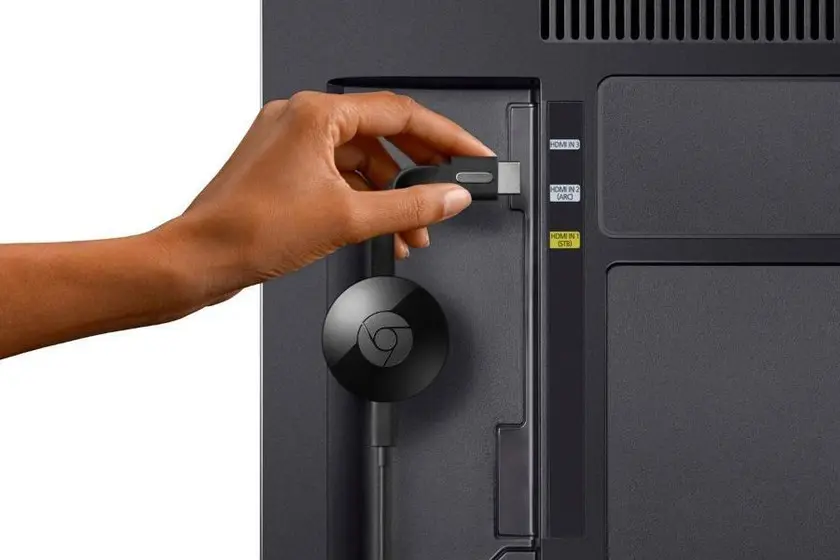
El Chromecast es un dispositivo muy popular que permite transmitir contenido desde tu dispositivo móvil o PC a tu televisor. Sin embargo, en ocasiones puede surgir un problema en el que el Chromecast no transmite la pantalla correctamente. A continuación, te mostraremos algunas posibles soluciones para solucionar este problema.

- Mi Chromecast no aparece durante la configuración
- No aparece mi red Wi-Fi durante la configuración
- No puedo establecer conexión con la red Wi-Fi seleccionada
- Tengo problemas al enviar aplicaciones a mi TV
- Tengo problemas para configurar o utilizar el modo invitados
- Quiero cambiar la conexión Wi-Fi de mi Chromecast
- Los videos se ven con interrupciones
Mi Chromecast no aparece durante la configuración
El primer paso para configurar el Chromecast es detectar el dispositivo en la aplicación Google Home. Si el Chromecast no aparece durante este proceso, puedes intentar lo siguiente:
- Verifica que el Chromecast esté correctamente conectado a la corriente y que el LED esté parpadeando en color blanco.
- Si utilizas un dispositivo Android 0 o superior, asegúrate de que los servicios de ubicación estén habilitados y que la aplicación Google Home tenga permiso para acceder a tu ubicación.
- Si el problema persiste, cierra la aplicación Google Home y vuelve a abrirla. También puedes intentar desconectar el cable de alimentación del Chromecast y volver a conectarlo después de un minuto.
- En caso de que ninguna de estas soluciones funcione, puedes intentar configurar el Chromecast desde otro dispositivo compatible.
No aparece mi red Wi-Fi durante la configuración
Si el Chromecast ya aparece en la lista de nuevos dispositivos, el siguiente paso es detectar tu red Wi-Fi. Aquí puedes encontrarte con dos posibles problemas:
- Si estás utilizando una red de 5 GHz, asegúrate de que tu Chromecast sea compatible con esta frecuencia. La primera generación del Chromecast solo es compatible con redes de 4 GHz, mientras que la segunda generación es compatible con ambas frecuencias. Si tienes un Chromecast de primera generación y un router de doble banda, deberás deshabilitar el aislamiento de punto de acceso en la configuración de tu router.
- Si tu red Wi-Fi está oculta, tendrás que introducir manualmente el nombre y la contraseña de la red durante la configuración del Chromecast.
No puedo establecer conexión con la red Wi-Fi seleccionada
Si la aplicación Google Home ha detectado tanto tu Chromecast como tu red Wi-Fi, pero no puede establecer conexión, esto puede deberse a varias razones:
- Filtrado de direcciones MAC: Si tu router Wi-Fi tiene habilitado el filtrado de direcciones MAC, deberás añadir la dirección MAC de tu Chromecast a la lista de dispositivos filtrados. Puedes encontrar la dirección MAC en la configuración de la aplicación Google Home.
- Aislamiento de cliente/punto de acceso: Si el aislamiento de cliente/punto de acceso está habilitado en tu router, tu Chromecast no podrá conectarse. Deberás deshabilitar esta función en la configuración de tu router.
- Redes privadas virtuales o servidores proxy: El Chromecast no es compatible con redes privadas virtuales o servidores proxy habilitados. Deberás desactivar estas configuraciones en tu router.
- UPnP/Multicast: Si UPnP o Multicast están deshabilitados en tu router, tu Chromecast no será detectado. Asegúrate de habilitar estos protocolos en la configuración de tu router.
- IGMP: Si el protocolo de red IGMP está deshabilitado en tu router, deberás habilitarlo. Si el proxy IGMP está habilitado, deberás deshabilitarlo.
Ten en cuenta que modificar la configuración de tu router puede tener consecuencias no deseadas. Si tienes dudas, es recomendable consultar al fabricante o proveedor de Internet.
Tengo problemas al enviar aplicaciones a mi TV
Una vez que hayas configurado tu Chromecast y tu red Wi-Fi, deberías poder enviar contenido a tu televisor a través de las aplicaciones compatibles. Si no ves el icono de envío en estas aplicaciones, puedes intentar lo siguiente:
- Asegúrate de que el dispositivo desde el cual estás enviando contenido esté conectado a la misma red Wi-Fi que tu Chromecast.
- Cierra y vuelve a abrir la aplicación desde la cual deseas enviar el contenido.
- Reinicia tanto tu Chromecast como tu dispositivo móvil.
Tengo problemas para configurar o utilizar el modo invitados
El modo invitados del Chromecast te permite compartir contenido sin necesidad de estar conectado a tu red Wi-Fi. Si no aparece el PIN del modo invitados en la pantalla de tu televisor, puedes seguir estos pasos:
 Cómo configurar pantalla de bloqueo motorola
- Abre la aplicación Google Home y selecciona el dispositivo Chromecast.
- En el menú del dispositivo, selecciona modo invitados y verifica que esté activado.
- Si el PIN del modo invitados no aparece, desactiva y vuelve a activar el modo invitados.
- Si el problema persiste, reinicia el Chromecast desconectándolo y volviéndolo a conectar a la red.
Si el PIN del modo invitados aparece correctamente pero no ves el icono de envío en las aplicaciones compatibles, verifica que tu dispositivo cumpla con los requisitos mínimos (Android 3 o iOS 7 o posterior) y que tenga conexión de datos activa. También asegúrate de que la TV no esté silenciada y de que tu dispositivo móvil esté lo suficientemente cerca del Chromecast.
Quiero cambiar la conexión Wi-Fi de mi Chromecast
Si deseas cambiar la red Wi-Fi a la que está conectado tu Chromecast, puedes hacerlo siguiendo estos pasos:
- Abre la aplicación Google Home y selecciona el Chromecast.
- En el menú del dispositivo, accede a la configuración y selecciona borrar en el apartado Wi-Fi.
- Después de borrar la configuración anterior, podrás configurar el Chromecast con la nueva red Wi-Fi.
Los videos se ven con interrupciones
El Chromecast está diseñado para reproducir videos en streaming desde servicios en la nube, lo cual suele funcionar de manera fluida si tienes una buena velocidad de conexión. Sin embargo, si estás reproduciendo contenido local desde tu dispositivo móvil o PC, especialmente en alta definición, es posible que experimentes interrupciones en la reproducción. Para mejorar la velocidad de tu conexión Wi-Fi, puedes intentar cambiar de canal siguiendo estos pasos:
- Utiliza la aplicación WiFi Analyzer en tu dispositivo Android para determinar qué canal es el mejor para tu Wi-Fi.
- Ajusta la configuración de tu router para utilizar el canal recomendado y evitar interferencias.
Recuerda que estos son solo algunas posibles soluciones para el problema de que el Chromecast no transmite pantalla. Si ninguna de estas soluciones funciona, es recomendable contactar al soporte técnico de Google o al fabricante del Chromecast para obtener asistencia adicional.
 Cómo poner dos pantallas en una pc: tutorial paso a paso
Amplía tu conocimiento sobre Soluciones chromecast: no transmite pantalla correctamente analizando otros increíbles artículos disponibles en la categoría Configuración.