
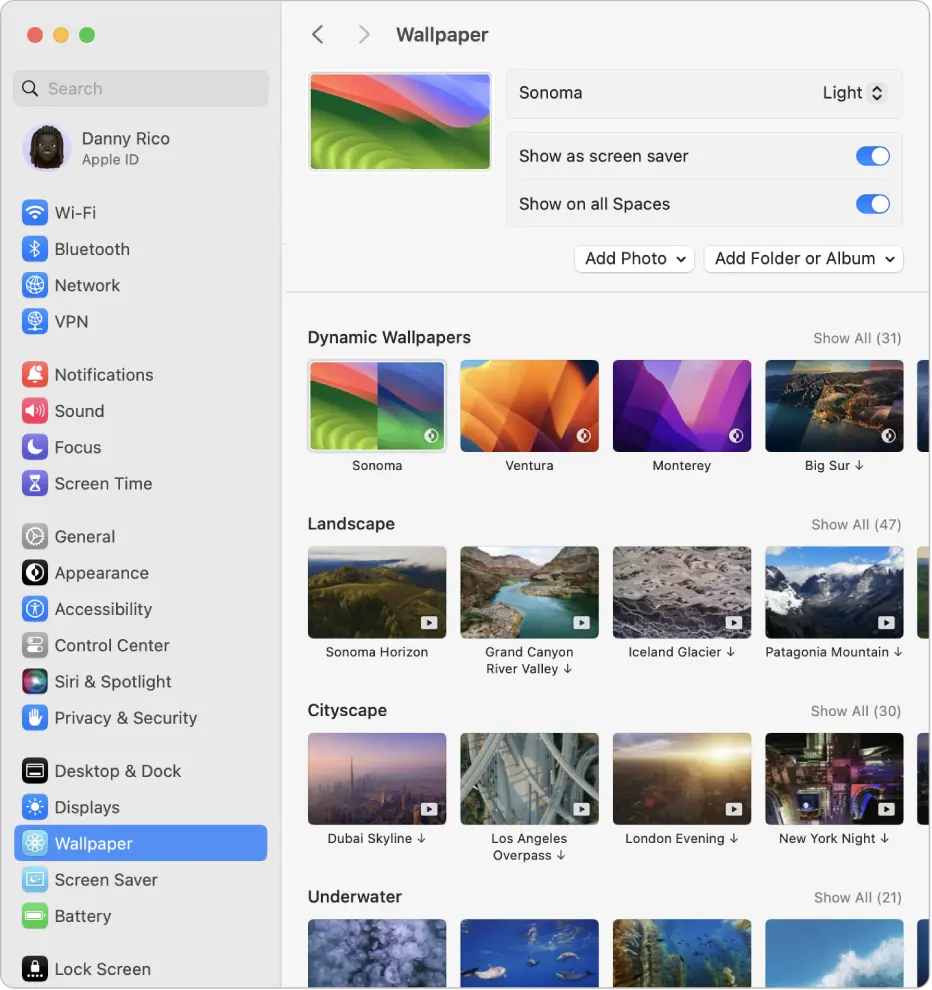
La pantalla de bloqueo de Mac es la primera imagen que ves cuando enciendes tu computadora. Puede parecer algo insignificante, pero personalizarla puede brindarle un toque único y personal a tu experiencia con tu Mac. Afortunadamente, cambiar la pantalla de bloqueo en Mac es un proceso sencillo que cualquier usuario puede realizar. En este artículo, te mostraremos cómo hacerlo paso a paso.

Paso 1: Acceder a la configuración de la pantalla de bloqueo
El primer paso para cambiar la pantalla de bloqueo en Mac es acceder a la configuración correspondiente. Para hacerlo, sigue estos pasos:
- Haz clic en el menú Apple ubicado en la esquina superior izquierda de la pantalla.
- Selecciona preferencias del sistema .
- En la ventana de Preferencias del Sistema, haz clic en escritorio y protector de pantalla .
- En la pestaña protector de pantalla, verás una miniatura de la pantalla de bloqueo actual.
Paso 2: Elegir una imagen predeterminada
Apple ofrece una variedad de imágenes predeterminadas para la pantalla de bloqueo en Mac. Puedes elegir entre diferentes categorías, como paisajes, vistas aéreas, fotos y colores sólidos. Para seleccionar una imagen predeterminada, sigue estos pasos:
- Haz clic en la miniatura de la pantalla de bloqueo actual.
- En la ventana emergente, selecciona la pestaña imágenes de escritorio .
- Explora las diferentes categorías y haz clic en la imagen que desees utilizar como pantalla de bloqueo.
- Una vez seleccionada la imagen, haz clic en el botón elegir para aplicarla como pantalla de bloqueo.
Paso 3: Usar tu propia imagen
Si prefieres utilizar tu propia imagen como pantalla de bloqueo en Mac, también puedes hacerlo. Sigue estos pasos para agregar tu propia imagen:
- Abre la carpeta que contiene la imagen que deseas utilizar como pantalla de bloqueo.
- Arrastra la imagen desde la carpeta hacia la miniatura de la pantalla de bloqueo actual en la ventana de Preferencias del Sistema.
- Suelta la imagen cuando aparezca un signo de más verde.
- La imagen se aplicará como pantalla de bloqueo de inmediato.
Recuerda que puedes utilizar cualquier imagen en formato JPG, PNG o TIFF como pantalla de bloqueo en Mac.
Paso 4: Personalizar las opciones de la pantalla de bloqueo
Una vez seleccionada la imagen de la pantalla de bloqueo, puedes personalizar algunas opciones adicionales. Estas opciones pueden variar según la imagen que hayas elegido, pero aquí hay algunas opciones comunes:
- Cambiar la frecuencia de las vistas aéreas: si has seleccionado una imagen de vistas aéreas, puedes ajustar la frecuencia con la que se alternan las imágenes.
- Elegir versiones claras u oscuras: algunas imágenes de vistas aéreas tienen versiones claras y oscuras. Puedes elegir la que más te guste.
- Agregar tu propio color: si has seleccionado una imagen de color sólido, puedes agregar tu propio color personalizado.
Para acceder a estas opciones, haz clic en la miniatura de la pantalla de bloqueo actual en la ventana de Preferencias del Sistema y busca las opciones correspondientes.
 Personaliza la pantalla de bloqueo en una tablet amazon fire
Consultas habituales
¿Puedo utilizar una imagen de Internet como pantalla de bloqueo en Mac?
Sí, puedes utilizar una imagen de Internet como pantalla de bloqueo en Mac. Para hacerlo, sigue estos pasos:
- Encuentra la imagen que deseas utilizar en tu navegador.
- Mantén presionada la tecla Control y haz clic en la imagen.
- En el menú emergente, selecciona utilizar imagen como fondo de pantalla .
¿Puedo utilizar una foto de la app Fotos como pantalla de bloqueo en Mac?
Sí, puedes utilizar una foto de la app Fotos como pantalla de bloqueo en Mac. Para hacerlo, sigue estos pasos:
- Abre la app Fotos y selecciona la foto que deseas utilizar.
- Haz clic en el botón Compartir en la barra de herramientas de Fotos.
- En el menú emergente, selecciona definir fondo de pantalla .
Cambiar la pantalla de bloqueo en Mac es una forma sencilla de personalizar tu experiencia con tu computadora. Puedes elegir entre las imágenes predeterminadas proporcionadas por Apple o utilizar tus propias imágenes. Además, puedes personalizar algunas opciones adicionales para adaptar la pantalla de bloqueo a tu gusto. Sigue los pasos mencionados anteriormente y dale un toque único a tu Mac.
Amplía tu conocimiento sobre Cómo cambiar pantalla de bloqueo en mac analizando otros increíbles artículos disponibles en la categoría Personalización.