

Si tienes una tablet Amazon Fire y deseas personalizar la pantalla de bloqueo, estás en el lugar correcto. En este artículo, te explicaremos cómo cambiar el fondo de pantalla de bloqueo en tu dispositivo Fire. Sigue estos sencillos pasos para personalizar tu tableta y hacerla única.

- Elimina la sección de Nuevos elementos
- Personaliza la pestaña de Biblioteca
- Agrupa tus aplicaciones en carpetas
- Elimina las recomendaciones de para ti
- Cambia el fondo de pantalla
- Instala un teclado de terceros
- Instala un lanzador diferente en tu Fire
- Consultas habituales
- ¿Puedo cambiar la pantalla de bloqueo en una tablet Amazon Fire?
- ¿Puedo ocultar las aplicaciones que no utilizo en mi tablet Fire?
- ¿Puedo instalar un teclado de terceros en mi tablet Fire?
- ¿Puedo instalar un lanzador de Android diferente en mi tablet Fire?
- ¿Cómo puedo eliminar las recomendaciones de para ti en mi tablet Fire?
Elimina la sección de Nuevos elementos
En la pantalla de inicio de tu tableta Fire, es posible que veas una sección llamada nuevos elementos que muestra los libros que has comprado o adquirido. Si deseas eliminar esta sección y dejar solo las aplicaciones en tu pantalla de inicio, sigue estos pasos:
- Ve a la configuración de tu dispositivo y selecciona aplicaciones y notificaciones .
- Busca la opción configuración de la app amazon y selecciona pantalla de inicio .
- Desactiva la opción mostrar elementos nuevos en la pantalla de inicio .
Una vez desactivada esta opción, la sección de nuevos elementos desaparecerá de tu pantalla de inicio.
Personaliza la pestaña de Biblioteca
La pestaña de Biblioteca en tu tablet Fire muestra diferentes secciones con el contenido que tienes. Si deseas personalizar estas secciones y cambiar su orden, puedes hacerlo siguiendo estos pasos:
- Ve a la pestaña de Biblioteca en tu pantalla de inicio.
- Pulsa en el botón personalizar con el icono de un lápiz.
- Mueve las secciones para cambiar su orden y desactiva las que no quieras que se muestren.
De esta manera, podrás tener un acceso más rápido a las secciones que más te interesan en tu Biblioteca.
Agrupa tus aplicaciones en carpetas
Aunque Fire OS no te permite ocultar las aplicaciones que no utilizas, puedes organizarlas en carpetas para ahorrar espacio y mantener un orden en tu pantalla de inicio. Sigue estos pasos para agrupar tus aplicaciones en carpetas:
- Mantén pulsada una aplicación y arrástrala sobre otra para crear una carpeta.
- Asigna un nombre a la carpeta.
- Arrastra otras aplicaciones dentro de la carpeta para organizarlas.
Si deseas eliminar una carpeta, simplemente vacíala arrastrando las aplicaciones fuera de ella.
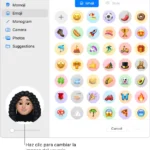 Cambiar pantalla de inicio en mac: tutorial
Elimina las recomendaciones de para ti
La pestaña para ti en la pantalla de inicio de Fire OS muestra recomendaciones basadas en tus gustos personales. Si deseas eliminar estas recomendaciones, sigue estos pasos:
- Ve a la configuración de tu dispositivo y selecciona aplicaciones y notificaciones .
- Busca la opción configuración de la app amazon y selecciona pantalla de inicio .
- Desactiva la opción recomendaciones .
Una vez desactivada esta opción, solo verás la información del tiempo, las aplicaciones recientes y otros elementos en la pestaña para ti.
Cambia el fondo de pantalla
Para cambiar el fondo de pantalla de bloqueo en tu tablet Fire, sigue estos pasos:
- Ve a la configuración de tu dispositivo y selecciona pantalla .
- Selecciona fondo de pantalla .
- Elige una imagen preestablecida o selecciona una de tus imágenes en Amazon Photos.
- Pulsa en establecer para aplicar el nuevo fondo de pantalla.
Ten en cuenta que solo podrás elegir entre las imágenes preestablecidas o las imágenes de Amazon Photos.
Instala un teclado de terceros
Si deseas utilizar un teclado diferente en tu tablet Fire, puedes instalar teclados de terceros siguiendo estos pasos:
- Sigue nuestra instalar Google Play en tu tablet Amazon Fire.
- Una vez hayas instalado Google Play, busca el teclado de terceros que deseas utilizar.
- Descarga e instala el teclado como lo harías en cualquier otro dispositivo Android.
Algunas opciones populares de teclados de terceros son Gboard de Google y Swiftkey de Microsoft.
Instala un lanzador diferente en tu Fire
Si deseas utilizar un lanzador de Android diferente en tu tablet Fire, puedes hacerlo siguiendo estos pasos:
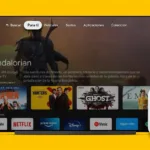 Cómo cambiar pantalla de inicio en tv box
- Sigue nuestra instalar Google Play en tu tablet Amazon Fire.
- Descarga e instala el lanzador de Android que deseas utilizar, como Nova Launcher o Microsoft Launcher.
- Descarga e instala la aplicación LauncherHijack desde su repositorio de Github.
- Activa la opción to detect home button press en la configuración de accesibilidad de tu dispositivo.
- Abre la aplicación LauncherHijack y selecciona el lanzador que deseas utilizar.
Ten en cuenta que la experiencia de utilizar un lanzador diferente puede no ser óptima, ya que el Fire tiende a volver al lanzador nativo. Sin embargo, con práctica podrás personalizar el nuevo lanzador según tus preferencias.
Consultas habituales
¿Puedo cambiar la pantalla de bloqueo en una tablet Amazon Fire?
Sí, puedes cambiar la pantalla de bloqueo en una tablet Amazon Fire siguiendo los pasos mencionados anteriormente.
¿Puedo ocultar las aplicaciones que no utilizo en mi tablet Fire?
No, Fire OS no permite ocultar las aplicaciones que no utilizas. Sin embargo, puedes organizarlas en carpetas para mantener un orden en tu pantalla de inicio.
¿Puedo instalar un teclado de terceros en mi tablet Fire?
Sí, puedes instalar teclados de terceros en tu tablet Fire siguiendo los pasos mencionados anteriormente.
¿Puedo instalar un lanzador de Android diferente en mi tablet Fire?
Sí, puedes instalar un lanzador de Android diferente en tu tablet Fire siguiendo los pasos mencionados anteriormente.
¿Cómo puedo eliminar las recomendaciones de para ti en mi tablet Fire?
Para eliminar las recomendaciones de para ti en tu tablet Fire, sigue los pasos mencionados anteriormente.
Con estos sencillos pasos, podrás personalizar tu tablet Amazon Fire y hacerla única. ¡Disfruta de tu nueva pantalla de bloqueo y de todas las opciones de personalización que ofrece Fire OS!
 Cómo cambiar tiempo de apagado de pantalla xiaomi
Amplía tu conocimiento sobre Personaliza la pantalla de bloqueo en una tablet amazon fire analizando otros increíbles artículos disponibles en la categoría Personalización.