
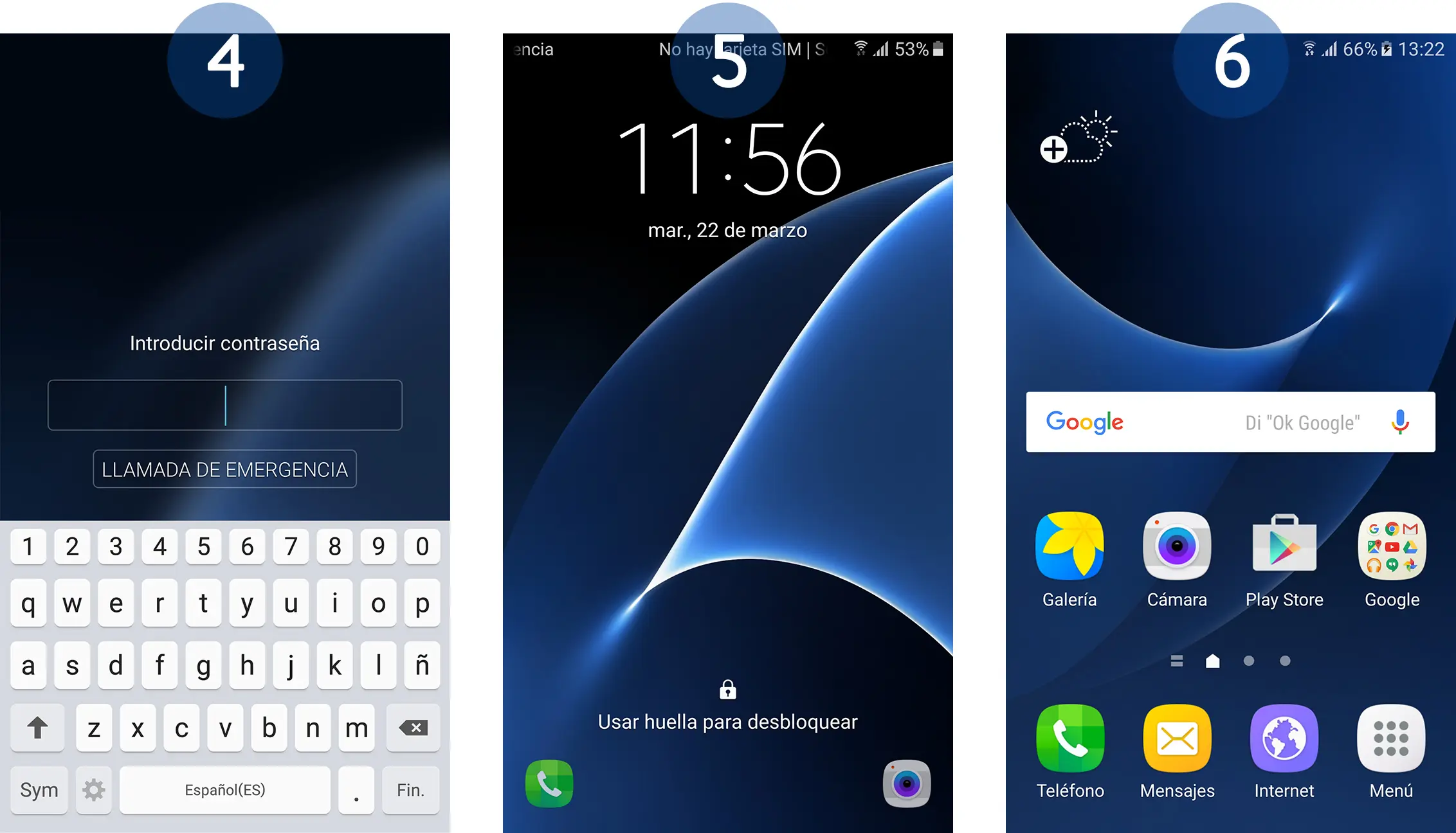
El bloqueo de pantalla en el Samsung S6 Edge es una función importante para proteger la privacidad de tu dispositivo y evitar el consumo innecesario de energía. Cuando dejas de usar tu teléfono, la pantalla se apaga después de un tiempo de inactividad predefinido. En este artículo, te explicaremos cómo configurar el bloqueo de pantalla en tu Samsung S6 Edge.

Cómo configurar el bloqueo de pantalla en Samsung S6 Edge
Para configurar el bloqueo de pantalla en tu Samsung S6 Edge, sigue estos pasos:
- Entra en la aplicación de ajustes en tu teléfono.
- Desplázate hacia abajo y selecciona pantalla y fondo de pantalla .
- A continuación, pulsa en bloqueo de pantalla .
- En la pantalla de bloqueo, puedes elegir entre diferentes opciones de bloqueo, como ninguno, deslizar o patrón .
- Si seleccionas patrón, se te pedirá que dibujes un patrón de desbloqueo utilizando nueve puntos en la pantalla.
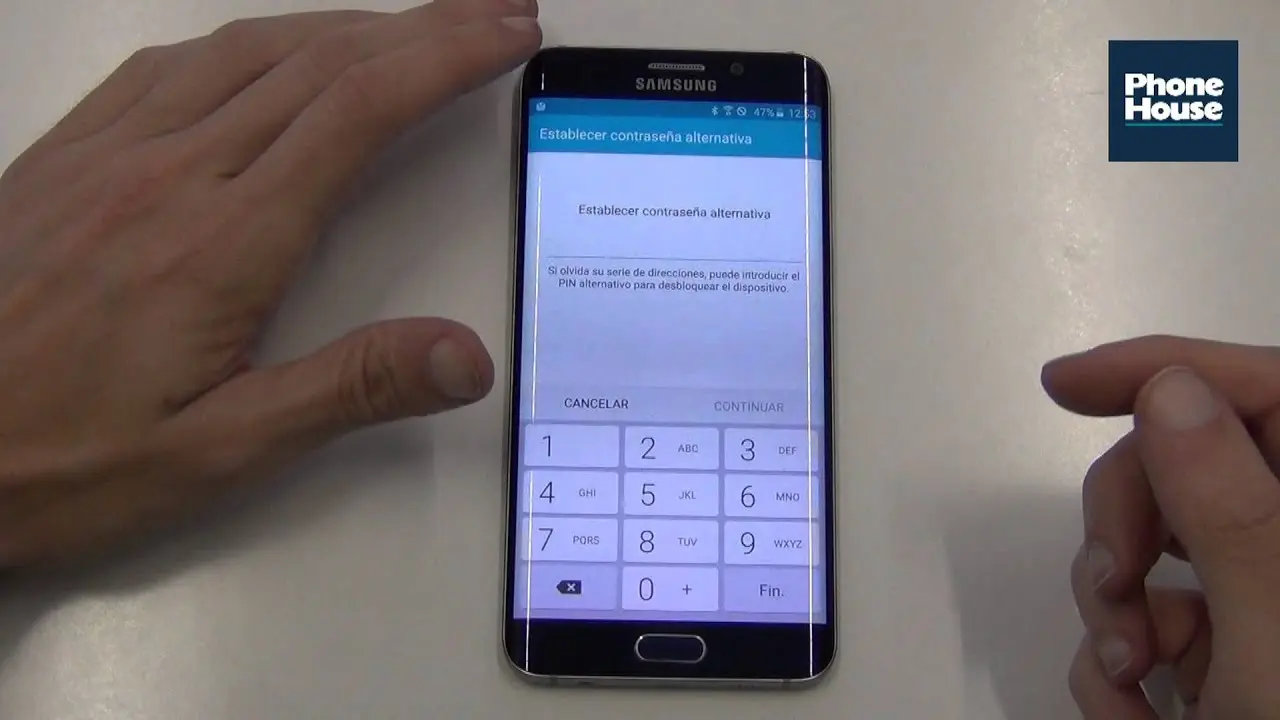
- También puedes configurar otras opciones de seguridad, como establecer un PIN o una contraseña.
- Una vez que hayas configurado el bloqueo de pantalla, puedes ajustar la configuración de tiempo de espera en la sección tiempo de espera de pantalla . Aquí puedes establecer el tiempo de inactividad después del cual la pantalla se apagará automáticamente.
Recuerda que es importante elegir un bloqueo de pantalla seguro para proteger tu dispositivo de accesos no autorizados. Utilizar un patrón o una contraseña compleja puede ser una buena opción para garantizar la seguridad de tu Samsung S6 Edge.
Beneficios del bloqueo de pantalla en Samsung S6 Edge
El bloqueo de pantalla en tu Samsung S6 Edge ofrece varios beneficios:
- Protege tu privacidad: Al bloquear la pantalla, evitas que otras personas accedan a tu teléfono sin tu autorización. Esto es especialmente importante si tu dispositivo contiene información personal o confidencial.
- Ahorro de energía: Al apagar la pantalla después de un período de inactividad, el bloqueo de pantalla ayuda a conservar la batería de tu Samsung S6 Edge. Esto es especialmente útil cuando no estás usando activamente tu teléfono.
- Evita pulsaciones accidentales: Al bloquear la pantalla, reduces la posibilidad de tocar accidentalmente aplicaciones o funciones en tu dispositivo cuando no lo estás utilizando.
Consultas habituales sobre el bloqueo de pantalla en Samsung S6 Edge
¿Puedo desactivar el bloqueo de pantalla en mi Samsung S6 Edge?
Sí, puedes desactivar el bloqueo de pantalla en tu Samsung S6 Edge siguiendo los mismos pasos que utilizaste para configurarlo. Simplemente selecciona la opción ninguno en la configuración de bloqueo de pantalla.
¿Es seguro utilizar un patrón de desbloqueo en mi Samsung S6 Edge?
Utilizar un patrón de desbloqueo puede ser seguro, siempre y cuando elijas un patrón complejo y único. Evita patrones simples o predecibles, ya que pueden ser más fáciles de adivinar para otras personas.
 Cómo cambiar el formato de la hora en windows 10
¿Puedo cambiar el tiempo de espera de la pantalla en mi Samsung S6 Edge?
Sí, puedes cambiar el tiempo de espera de la pantalla en tu Samsung S6 Edge. Simplemente ve a la configuración de bloqueo de pantalla y ajusta la opción tiempo de espera de pantalla de acuerdo a tus preferencias.
El bloqueo de pantalla en el Samsung S6 Edge es una función esencial para proteger tu privacidad y ahorrar energía. Configurar un bloqueo de pantalla seguro y ajustar el tiempo de espera de la pantalla son pasos importantes para aprovechar al máximo esta función. Recuerda elegir un patrón o una contraseña segura para garantizar la seguridad de tu dispositivo. ¡Protege tu Samsung S6 Edge con el bloqueo de pantalla!
Amplía tu conocimiento sobre Configuración del bloqueo de pantalla en samsung s6 edge analizando otros increíbles artículos disponibles en la categoría Configuración.