
Si eres usuario de MacBook Air, es posible que te hayas preguntado cómo desactivar el bloqueo automático de pantalla en tu dispositivo. Aunque el bloqueo automático puede ser una medida de seguridad útil para proteger tu Mac contra malware y manipulaciones, puede resultar molesto en determinadas situaciones. En este artículo, te explicaremos cómo cambiar la configuración de pantalla bloqueada en tu MacBook Air y desactivar esta función si así lo deseas.
Cambiar la configuración de Pantalla bloqueada en la Mac
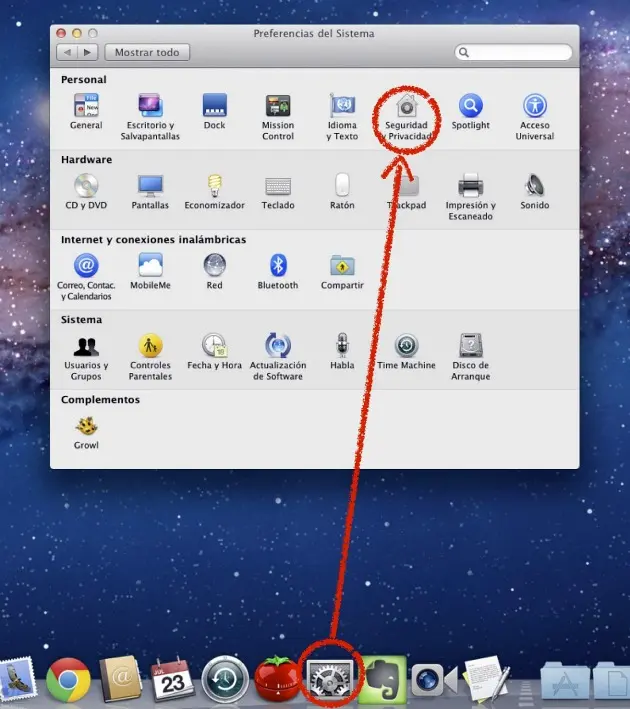
Para cambiar las configuraciones relacionadas con la pantalla bloqueada en tu MacBook Air, debes seguir los siguientes pasos:
- Paso 1: Haz clic en el menú Apple ubicado en la esquina superior izquierda de la pantalla.
- Paso 2: Selecciona configuración del sistema en el menú desplegable.
- Paso 3: En la ventana de Configuración del Sistema, haz clic en pantalla bloqueada en la barra lateral (es posible que debas desplazarte hacia abajo para encontrarlo).
Una vez que hayas seguido estos pasos, se abrirá la configuración de Pantalla bloqueada en tu MacBook Air.
Opciones de configuración de Pantalla bloqueada
En la configuración de Pantalla bloqueada, encontrarás varias opciones que puedes ajustar según tus preferencias. Estas opciones incluyen:
Iniciar protector de pantalla durante inactividad: Esta opción te permite elegir cuánto tiempo de inactividad debe pasar para que se inicie el protector de pantalla de tu Mac. Si tu pantalla está configurada para apagarse antes de que el protector de pantalla inicie, verás un símbolo de advertencia.
Apagar la pantalla con la alimentación de batería durante inactividad: Aquí puedes seleccionar cuánto tiempo de inactividad debe pasar al alimentar la Mac con la batería para que se inicie el protector de pantalla.
Apagar la pantalla con la alimentación de adaptador de corriente durante inactividad: Esta opción te permite elegir cuánto tiempo de inactividad debe pasar al alimentar la Mac con el adaptador de corriente para que se inicie el protector de pantalla.
 Cómo cambiar la pantalla principal en windows 10
Solicitar la contraseña tras iniciarse el protector de pantalla o si la pantalla está apagada: Esta configuración bloquea la Mac cuando se encuentra inactiva. Después de que la Mac se despierta, será necesario ingresar una contraseña de inicio de sesión para poder utilizarla. Puedes seleccionar el tiempo que debe pasar después de que se inicie el protector de pantalla o el modo de reposo para que se solicite la contraseña.
Mostrar reloj grande: Esta opción muestra la hora actual en el protector de pantalla y en la pantalla bloqueada. Puedes elegir mostrar el reloj solo en la pantalla bloqueada o no mostrarlo en absoluto.
Mostrar indicaciones de contraseña: Si habilitas esta opción, se proporcionará una indicación de contraseña en la ventana de inicio de sesión. Esta indicación se mostrará si el usuario hace clic en el signo de interrogación disponible en el campo de contraseña o ingresa una contraseña incorrecta tres veces consecutivas.
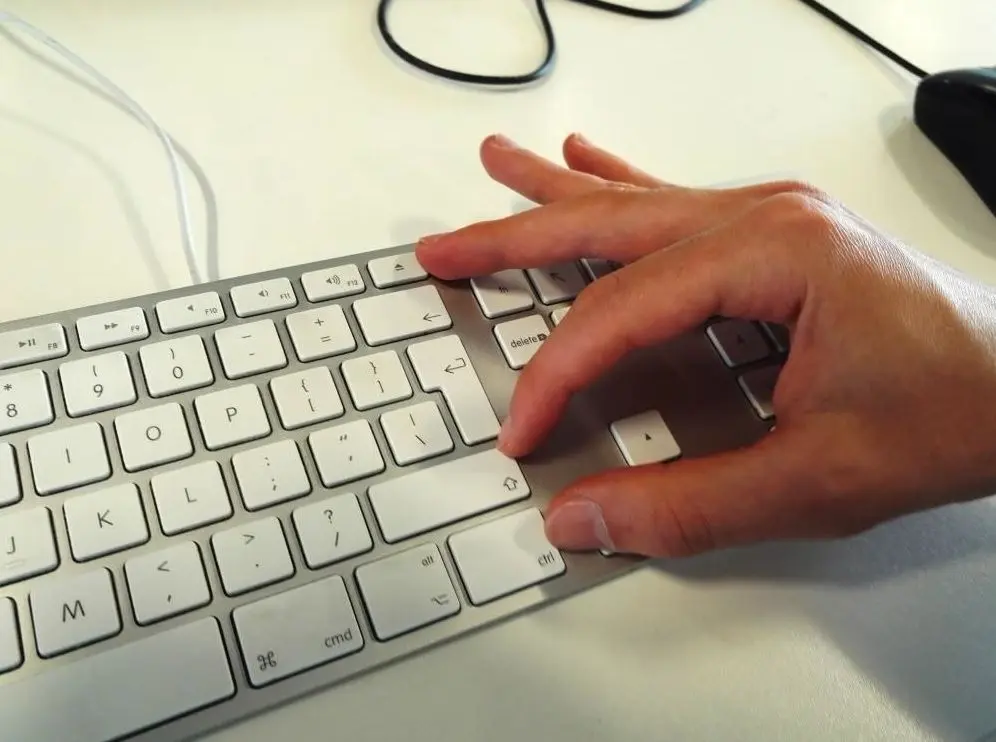
Mostrar mensaje cuando la Mac está bloqueada: Esta opción muestra un mensaje corto en la ventana de inicio de sesión cuando la Mac está bloqueada. Puedes utilizar este mensaje para proporcionar información de contacto en caso de que pierdas tu Mac.
La ventana de inicio de sesión muestra: Aquí puedes seleccionar lo que se muestra en la pantalla de inicio de sesión. Puedes elegir entre una lista de usuarios, que permite a los usuarios elegir de una lista de nombres de usuario al iniciar sesión, o requerir que el usuario ingrese su nombre de usuario y contraseña.
Mostrar los botones Reposo, Reiniciar y Apagar: Esta opción muestra estos botones en la ventana de inicio de sesión.
 Cómo solucionar que spotify se apague al bloquear pantalla
Consultas habituales sobre el bloqueo de pantalla en MacBook Air
¿Es seguro desactivar el bloqueo automático de pantalla en mi MacBook Air?
El bloqueo automático de pantalla es una medida de seguridad importante para proteger tu MacBook Air contra accesos no autorizados. Sin embargo, en ciertos casos, como cuando trabajas en un entorno seguro o cuando deseas evitar el bloqueo constante de la pantalla, puede ser conveniente desactivar esta función. Si decides desactivar el bloqueo automático de pantalla, debes tomar otras medidas de seguridad adicionales para proteger tu dispositivo y tus datos.
¿Cómo puedo reactivar el bloqueo automático de pantalla en mi MacBook Air?
Si en algún momento deseas volver a activar el bloqueo automático de pantalla en tu MacBook Air, simplemente sigue los mismos pasos mencionados anteriormente para acceder a la configuración de Pantalla bloqueada. Luego, ajusta las opciones de configuración según tus preferencias y activa la función de bloqueo automático de pantalla.
¿Puedo personalizar el tiempo de inactividad antes de que se active el protector de pantalla en mi MacBook Air?
Sí, en la configuración de Pantalla bloqueada, puedes personalizar el tiempo de inactividad antes de que se active el protector de pantalla en tu MacBook Air. Esto te permite ajustar la duración del tiempo de inactividad según tus necesidades y preferencias.
El bloqueo automático de pantalla en MacBook Air es una función de seguridad útil, pero en determinadas situaciones puede ser necesario desactivarla. Al cambiar la configuración de Pantalla bloqueada en tu MacBook Air, puedes ajustar las opciones según tus preferencias y necesidades. Recuerda que, si decides desactivar el bloqueo automático de pantalla, debes tomar medidas adicionales para proteger tu dispositivo y tus datos.
Amplía tu conocimiento sobre Desactivar bloqueo automático macbook air: configuración de pantalla bloqueada analizando otros increíbles artículos disponibles en la categoría Configuración.