
En Windows 10, es posible utilizar varios monitores en el modo de escritorio extendido, lo que brinda una experiencia de trabajo más amplia y productiva. Sin embargo, es posible que desees cambiar la pantalla principal, es decir, el monitor que muestra los elementos principales de la navegación de Windows, como el menú de inicio y la barra de tareas. En este artículo, te explicaremos cómo establecer una pantalla principal en Windows

Paso 1: Conectar los monitores
Antes de comenzar, asegúrate de tener todos los monitores que deseas utilizar correctamente conectados a tu computadora. Esto puede implicar conectarlos a través de cables HDMI, DisplayPort o VGA, dependiendo de las conexiones disponibles en tu computadora y en los monitores.
Una vez que hayas conectado los monitores, Windows 10 debería detectarlos automáticamente y mostrar una imagen en cada uno de ellos. Si no es así, es posible que necesites actualizar los controladores de la tarjeta gráfica de tu computadora o verificar las conexiones físicas.
Paso 2: Acceder a la configuración de pantalla
Una vez que todos los monitores estén conectados y funcionando correctamente, debes acceder a la configuración de pantalla en Windows Para hacer esto, sigue estos pasos:
- Haz clic derecho en cualquier lugar vacío del escritorio.
- En el menú desplegable, selecciona configuración de pantalla .
Esto abrirá la ventana de configuración de pantalla de Windows 10, donde podrás realizar ajustes relacionados con tus monitores.
Paso 3: Establecer la pantalla principal
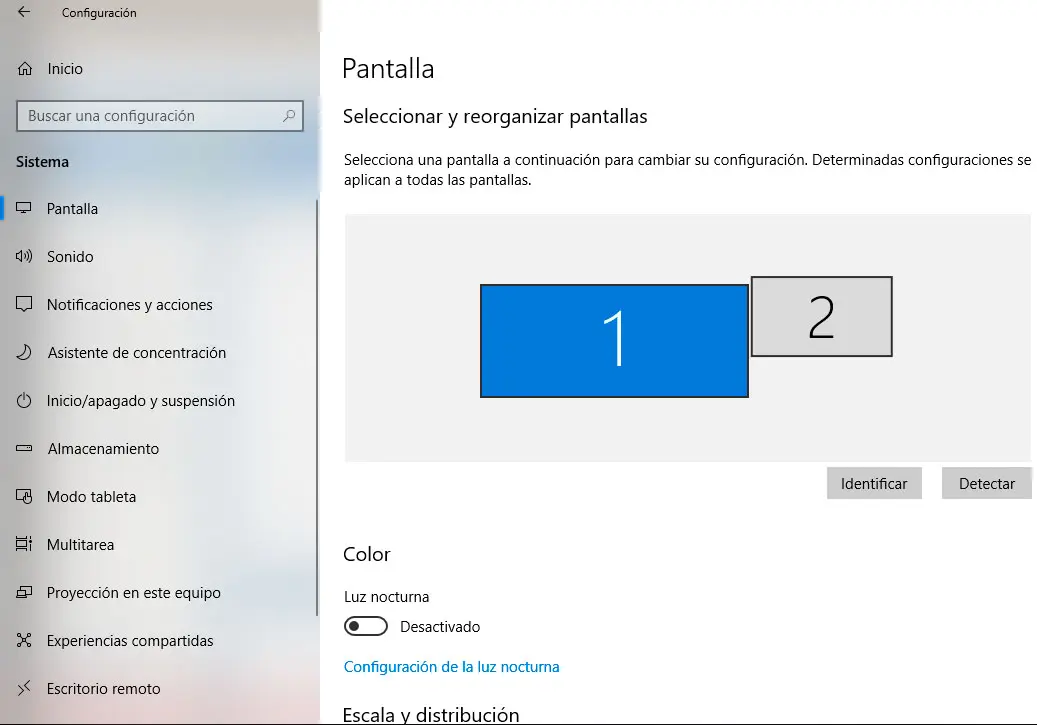
Una vez que estés en la ventana de configuración de pantalla, deberías ver una representación gráfica de tus monitores. Cada monitor se mostrará como un cuadro en la imagen, numerado de acuerdo con su posición física.

 Cómo solucionar que spotify se apague al bloquear pantalla
Para establecer la pantalla principal, sigue estos pasos:
- Haz clic en el cuadro correspondiente al monitor que deseas establecer como pantalla principal.
- Desplázate hacia abajo en la ventana hasta que encuentres la opción hacer de este mi monitor principal .
- Habilita la opción haciendo clic en el interruptor.
Inmediatamente, el monitor seleccionado se convertirá en la pantalla principal y mostrará los elementos principales de la navegación de Windows.
Consultas habituales
¿Cuál es la diferencia entre pantalla principal y pantalla secundaria en Windows 10?
En Windows 10, la pantalla principal es el monitor que muestra los elementos principales de la navegación de Windows, como el menú de inicio y la barra de tareas. Por otro lado, la pantalla secundaria es cualquier otro monitor conectado en el modo de escritorio extendido, que puede mostrar contenido adicional o ser utilizado para tareas específicas.
¿Puedo cambiar la pantalla principal en Windows 10 sin tener varios monitores?
Sí, puedes cambiar la pantalla principal en Windows 10 incluso si solo tienes un monitor conectado. En este caso, simplemente sigue los mismos pasos mencionados anteriormente y establece el único monitor como pantalla principal.
¿Puedo cambiar la posición de los monitores en la configuración de pantalla?
Sí, en la configuración de pantalla de Windows 10 también es posible cambiar la posición de los monitores. Esto te permite ajustar la disposición de los monitores según tus preferencias y la forma en que están físicamente ubicados en tu espacio de trabajo.
Establecer una pantalla principal en Windows 10 es un proceso sencillo que te permite aprovechar al máximo tus monitores en el modo de escritorio extendido. Siguiendo los pasos mencionados anteriormente, podrás configurar el monitor deseado como pantalla principal y disfrutar de una experiencia de navegación y trabajo más cómoda y eficiente.
 Cómo activar el asistente de google con la pantalla apagada
Amplía tu conocimiento sobre Cómo cambiar la pantalla principal en windows 10 analizando otros increíbles artículos disponibles en la categoría Configuración.