
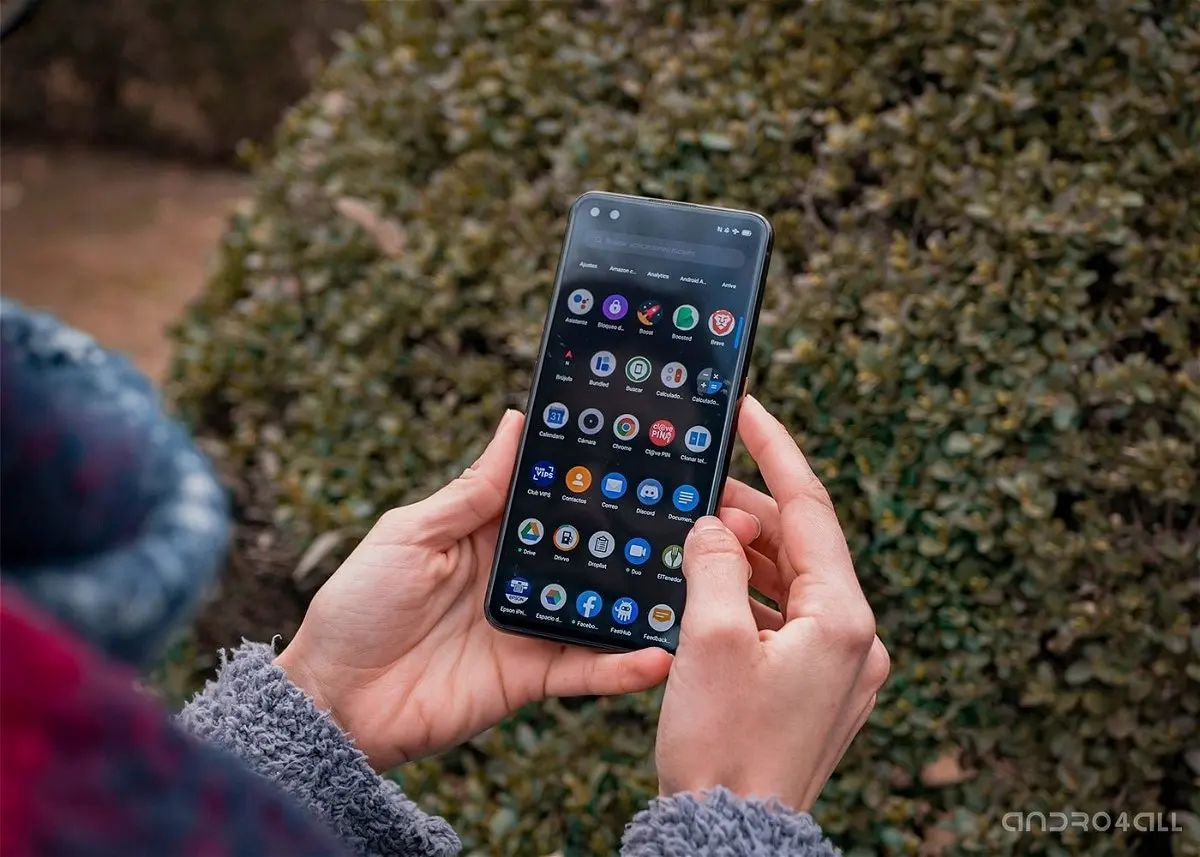
Google Chrome es uno de los navegadores más populares para dispositivos Android, y una de las características más útiles que ofrece es la posibilidad de poner la pantalla en modo completo. Esto significa que puedes aprovechar al máximo el espacio de tu pantalla y disfrutar de una experiencia de navegación más inmersiva. En este artículo, te explicaremos cómo poner pantalla completa en Google Chrome Android.
Paso 1: Abre Google Chrome en tu dispositivo Android
Lo primero que debes hacer es abrir Google Chrome en tu dispositivo Android. Puedes encontrar el icono de Google Chrome en tu pantalla de inicio o en el cajón de aplicaciones.
Una vez que hayas abierto Google Chrome, navega a la página web que deseas ver en pantalla completa. Puedes ingresar la URL directamente en la barra de direcciones o utilizar los marcadores o historial para acceder a la página web.
Paso 3: Activa el modo pantalla completa
Una vez que estés en la página web que deseas ver en pantalla completa, debes activar el modo pantalla completa. Para hacer esto, sigue estos pasos:
- Toca el icono de los tres puntos verticales en la esquina superior derecha de la pantalla. Esto abrirá el menú desplegable de opciones.
- En el menú desplegable, selecciona la opción configuración .
- En la página de configuración, desplázate hacia abajo y busca la sección pantalla .
- Dentro de la sección pantalla, encontrarás la opción pantalla completa . Activa esta opción deslizando el interruptor hacia la derecha.
Una vez que hayas activado el modo pantalla completa, la barra de navegación y la barra de estado desaparecerán, y podrás disfrutar de la página web en toda la pantalla de tu dispositivo Android.
Paso 4: Salir del modo pantalla completa
Si deseas salir del modo pantalla completa en Google Chrome Android, simplemente desliza hacia arriba desde la parte inferior de la pantalla para que aparezcan la barra de navegación y la barra de estado. También puedes presionar el botón de inicio en tu dispositivo Android para salir del modo pantalla completa.
Consultas habituales
¿Puedo poner pantalla completa en Google Chrome en cualquier dispositivo Android?
Sí, la opción de pantalla completa está disponible en la mayoría de los dispositivos Android que ejecutan Google Chrome. Sin embargo, es posible que algunos dispositivos más antiguos o con versiones más antiguas de Android no cuenten con esta función.
 Cómo poner lol en pantalla completa | tutorial html
¿El modo pantalla completa afecta la visualización de las páginas web?
No, el modo pantalla completa solo oculta la barra de navegación y la barra de estado, no afecta la visualización de las páginas web. Las páginas web se mostrarán en su diseño original y se ajustarán automáticamente al tamaño de la pantalla de tu dispositivo Android.
¿Puedo utilizar el modo pantalla completa en otras aplicaciones además de Google Chrome?
No, el modo pantalla completa solo está disponible en Google Chrome y no se puede utilizar en otras aplicaciones. Sin embargo, algunas aplicaciones pueden ofrecer su propia opción de pantalla completa.
Poner pantalla completa en Google Chrome Android es una excelente manera de aprovechar al máximo el espacio de tu pantalla y disfrutar de una experiencia de navegación más inmersiva. Sigue los pasos que hemos mencionado anteriormente y podrás activar y desactivar fácilmente el modo pantalla completa en tu dispositivo Android. ¡Disfruta de una experiencia de navegación sin distracciones!
Amplía tu conocimiento sobre Cómo poner pantalla completa en Google Chrome Android analizando otros increíbles artículos disponibles en la categoría Pantalla completa.