
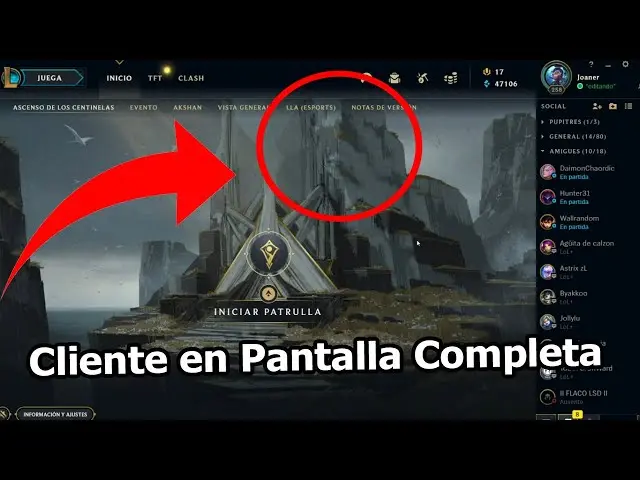
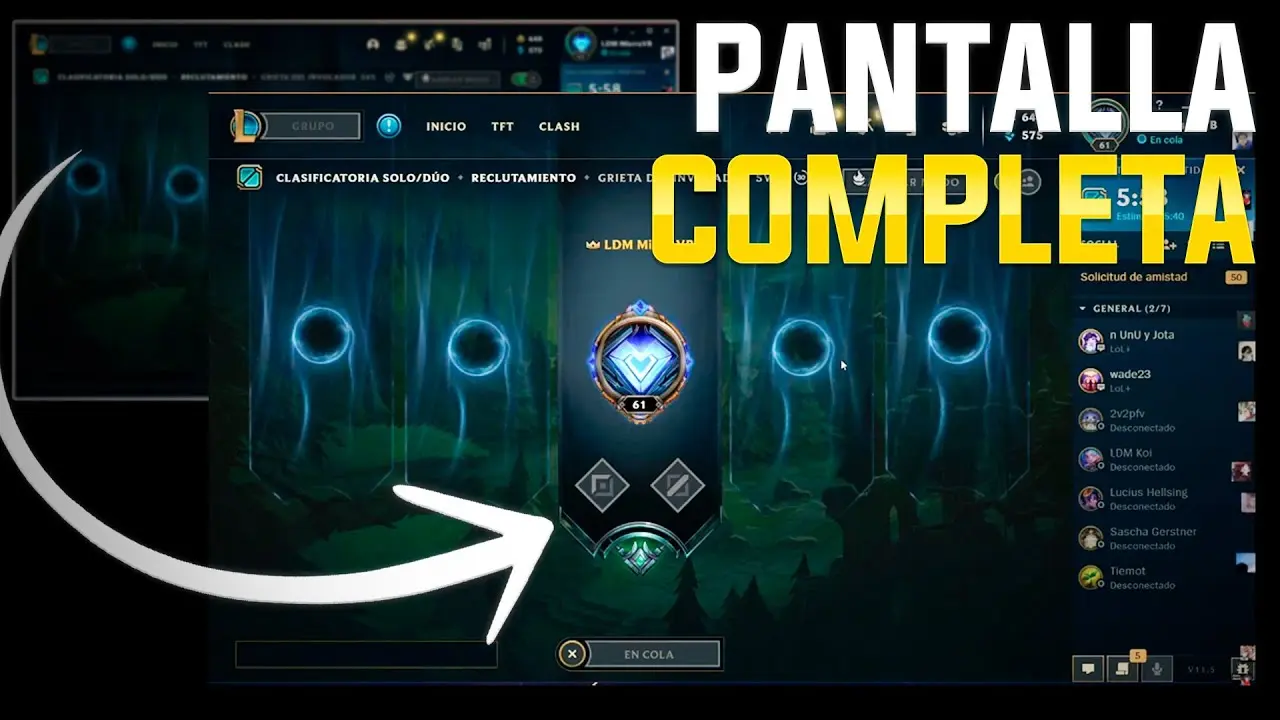
Si eres un apasionado de los videojuegos, es probable que hayas jugado League of Legends (LoL) en tu computadora. Aunque el juego se puede disfrutar en una ventana normal, jugar en pantalla completa puede brindarte una experiencia más inmersiva. En este artículo, te mostraré cómo poner LoL en pantalla completa utilizando HTML.

Paso 1: Crea un archivo HTML
Lo primero que necesitas hacer es crear un archivo HTML en tu computadora. Puedes utilizar cualquier editor de texto, como Notepad o Sublime Text, para crear el archivo. Guarda el archivo con una extensión .html, por ejemplo, lol.html.
Paso 2: Estructura básica del documento
Una vez que hayas creado el archivo HTML, debes agregar la estructura básica del documento. Esto se logra utilizando las etiquetas HTML<html>,<head>y<body>. Tu código HTML debería verse así:
<!DOCTYPE html><html><head></head><body></body></html>Paso 3: Agrega el título de la página
El siguiente paso es agregar el título de la página utilizando la etiqueta<title>. Puedes colocar cualquier título que desees, como cómo poner lol en pantalla completa. Tu código HTML debería verse así:
<!DOCTYPE html><html><head><title>Cómo poner LoL en pantalla completa</title></head><body></body></html>Paso 4: Agrega el contenido de la página
Ahora es el momento de agregar el contenido de la página. Para poner LoL en pantalla completa, debes utilizar JavaScript. Agrega la etiqueta<script>dentro del cuerpo del documento y escribe el código JavaScript necesario. Tu código HTML debería verse así:
<!DOCTYPE html><html><head><title>Cómo poner LoL en pantalla completa</title></head><body><script>// Aquí va tu código JavaScript para poner LoL en pantalla completa</script></body></html>Paso 5: Escribe el código JavaScript
En el código JavaScript, debes utilizar la funciónwindow.open()para abrir LoL en una ventana nueva y luego utilizar el método.requestFullscreen()para poner esa ventana en pantalla completa. Aquí tienes un ejemplo de cómo podría ser el código:
 Cómo salir de pantalla completa en autocad
<!DOCTYPE html><html><head><title>Cómo poner LoL en pantalla completa</title></head><body><script>function ponerPantallaCompleta() { var ventana = window.open( https://www.leagueoflegends.com/, _blank ); ventana.document.body.requestFullscreen();}</script></body></html>Este código abrirá LoL en una nueva ventana y la pondrá en pantalla completa. Puedes personalizar el URL dentro de la funciónwindow.open()para que coincida con la dirección del sitio web de LoL.
Paso 6: Llama a la función al cargar la página
Por último, debes llamar a la funciónponerPantallaCompleta()cuando se cargue la página. Esto se logra utilizando el eventoonloaden la etiqueta<body>. Tu código HTML final debería verse así:
<!DOCTYPE html><html><head><title>Cómo poner LoL en pantalla completa</title></head><body onload= ponerpantallacompleta() ><script>function ponerPantallaCompleta() { var ventana = window.open( https://www.leagueoflegends.com/, _blank ); ventana.document.body.requestFullscreen();}</script></body></html>Paso 7: Guarda y abre el archivo HTML
Guarda el archivo HTML y ábrelo en tu navegador web. Deberías ver que LoL se abre en una ventana nueva y se pone en pantalla completa automáticamente.
Consultas habituales
- ¿Puedo personalizar el tamaño de la ventana en pantalla completa? Sí, puedes utilizar el método
.resizeTo()en el objeto ventana para ajustar el tamaño de la ventana. Por ejemplo, puedes agregar la líneaventana.resizeTo(1280, 720);antes de poner la ventana en pantalla completa. - ¿Funcionará esto en todas las computadoras? La mayoría de los navegadores modernos admiten el método
.requestFullscreen()y debería funcionar en la mayoría de las computadoras. Sin embargo, siempre es recomendable probar el código en diferentes navegadores y dispositivos para asegurarse de que funcione correctamente.
Ahora que sabes cómo poner LoL en pantalla completa utilizando HTML, puedes disfrutar de una experiencia de juego más inmersiva. ¡Buena suerte y diviértete jugando!
Amplía tu conocimiento sobre Cómo poner lol en pantalla completa | tutorial html analizando otros increíbles artículos disponibles en la categoría Pantalla completa.