
Utilizar AssistiveTouch en el iPhone, iPad o iPod touch

Puedes usar AssistiveTouch para ajustar el volumen, bloquear la pantalla, usar gestos con varios dedos, reiniciar el dispositivo o sustituir los botones que se pueden presionar con tan solo un toque.
- Activar AssistiveTouch
- Usar AssistiveTouch en lugar de gestos
- Personalizar el menú AssistiveTouch
- Usar acciones personalizadas
- Crear nuevos gestos
- Conectar un dispositivo señalador con AssistiveTouch
- ¿Cómo se activa el botón flotante iPhone?
- ¿Cómo se usa el AssistiveTouch en iPhone, iPad o iPod touch?
- Personalizar el AssistiveTouch
- ¿Cómo mover el AssistiveTouch en iOS 16?
- ¿Cómo activar el Assistive Touch si no me funciona el botón Home?
- ¿Cómo quitar el botón flotante en iPhone?
Activar AssistiveTouch
Cuando activas AssistiveTouch, aparece un botón en la pantalla. Puedes arrastrarlo a cualquier borde de la pantalla, donde permanece hasta que lo vuelvas a mover. De forma predeterminada, al tocar el botón una vez se abre el menú AssistiveTouch. Al tocar una vez en cualquier lugar fuera del menú se cierra el menú AssistiveTouch.
Hay varias formas de activar AssistiveTouch. Puedes:
- Ir a Ajustes > Accesibilidad > Tocar > AssistiveTouch, y activar esta función
- Usar “Oye Siri y decir: “activa assistivetouch
- Ir a Ajustes > Accesibilidad > Función rápida y, a continuación, activar AssistiveTouch
AssistiveTouch también se puede añadir a la función rápida de accesibilidad para acceder rápidamente desde el Centro de control o usar el botón lateral o de inicio. Y si tienes un Apple Watch Series 4 o un modelo posterior, puedes activar AssistiveTouch en el reloj.
Usar AssistiveTouch en lugar de gestos
Accede a menús y controles que requieren gestos en pantalla como:
- Centro de control
- Centro de notificaciones
- Spotlight
- Inicio
- Selector de app
- Leer pantalla
Usar AssistiveTouch en lugar de pulsar botones
 Cómo desactivar talkback con pantalla bloqueada
El menú AssistiveTouch te da acceso a funciones que de otro modo controlarías tocando botones físicos o moviendo el dispositivo. Con AssistiveTouch, puedes:
- Activar la función rápida de accesibilidad
- Bloquear la pantalla
- Regular el volumen
- Hablar con Siri
- Reiniciar el dispositivo
- Hacer capturas de pantalla
- Simular que agitas el dispositivo
Usar AssistiveTouch para realizar gestos con varios dedos
En el menú AssistiveTouch, selecciona Dispositivo > Más. Selecciona Gestos. Selecciona si quieres usar 2, 3, 4 o 5 dedos.
Una vez seleccionado, aparecen varios puntos en la pantalla que indican dónde tocan la pantalla las yemas de los dedos virtuales. Al mover un dedo por la pantalla o realizar toques, controlas todas las yemas virtuales al mismo tiempo. Las yemas de los dedos virtuales desaparecen automáticamente tras unos momentos de inactividad.
Para cambiar el orden, el número y el contenido de los botones en el menú:
Ve a Ajustes > Accesibilidad > Tocar > AssistiveTouch. Toca Personalizar menú flotante y, a continuación, toca un icono para reasignar otra función diferente a su posición. Usa los botones + y - para cambiar la cantidad de botones que aparecen en el menú.
Usa el botón Restablecer para borrar tus cambios y restaurar los ajustes predeterminados del menú.
 Lector de pantalla html: accesibilidad web para todos
Usar acciones personalizadas
Para asignar una función de AssistiveTouch a un toque simple, doble toque o pulsación larga del botón:
Ve a Ajustes > Accesibilidad > Tocar > AssistiveTouch. En el encabezado Acciones personalizadas, elige Toque simple, Doble toque o Pulsación larga. Elige una acción de la lista para asignarla al gesto. Utiliza el botón AssistiveTouch para volver a Ajustes.
Puedes ajustar la cantidad de tiempo que las acciones pueden realizar un doble toque, o durante cuánto tiempo hay que mantener el botón para realizar una pulsación larga.
Crear nuevos gestos
Puedes grabar toques y deslizamientos personalizados con la pantalla táctil y guardarlos en el menú AssistiveTouch.
Para crear un nuevo gesto:
Ve a Ajustes > Accesibilidad > Tocar. Toca AssistiveTouch y, a continuación, Crear nuevo gesto. La grabación comienza automáticamente cuando tocas el pantalla, así que puedes tocar o deslizar cuando quieras. Cuando hayas acabado, toca Detener.
Para revisar tu gesto grabado, toca Reproducir. Si quieres volver a grabar el gesto, toca Grabar. Pulsa Guardar para ponerle nombre al gesto cuando quieras.
 Leer texto en pantalla en formato html
Si no puedes realizar un gesto con varios dedos utilizando varios dedos al mismo tiempo, puedes grabar movimientos individuales y estos se agrupan. Por ejemplo, dibuja dos puntos horizontales en la mitad superior de la pantalla, un semicírculo en la parte inferior de la pantalla y, a continuación, pulsa Detener. Cuando pulses Reproducir, todos los puntos y líneas se reproducen a la vez.
Conectar un dispositivo señalador con AssistiveTouch
Con AssistiveTouch, puedes conectar un accesorio (por ejemplo, un ratón o un trackpad con cable o Bluetooth) para controlar el puntero en la pantalla de tu dispositivo. Cómo conectar un dispositivo señalador al iPhone, iPad o iPod touch.
Más información
Obtén más información sobre las funciones de accesibilidad del iPhone, iPad o iPod touch.
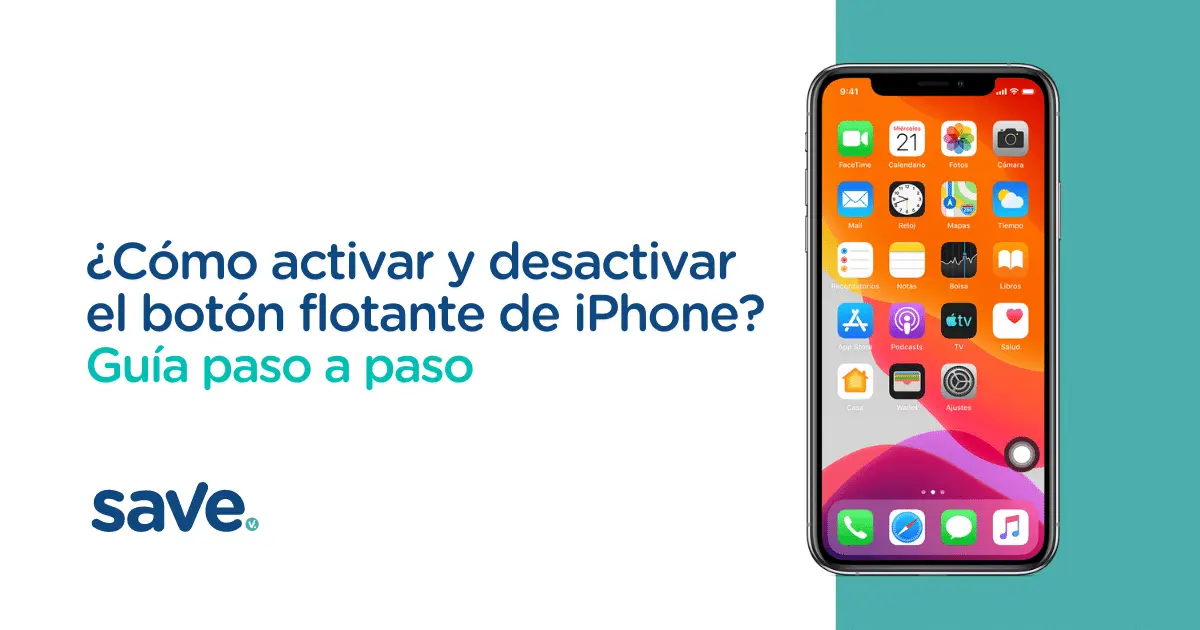
¿Te ha picado la curiosidad el pequeño círculo que has visto flotando en la pantalla de algunos iPhone? Si es así, has llegado al lugar correcto. Ese pequeño círculo, más conocido como AssistiveTouch o botón flotante, es una función incorporada por Apple para facilitar la navegación en sus dispositivos. En este artículo, te guiaremos en el proceso de activación, uso y desactivación de este botón flotante iPhone, desde el modelo iPhone 6 hasta el iPhone 1
¿Cómo se llama el botón flotante de iPhone y por qué es útil?
El botón flotante en un iPhone se conoce como AssistiveTouch. Se trata de una característica de accesibilidad que Apple ha diseñado para ayudar a las personas con dificultades motoras a utilizar sus dispositivos iPhone de manera más eficiente. Si bien fue creado con este propósito, muchos usuarios encuentran esta función útil para acceder rápidamente a ciertos controles, especialmente cuando el botón Home deja de funcionar.
 Leer pantalla en voz alta en android
¿Cómo se activa el botón flotante iPhone?
Activar el botón flotante, o AssistiveTouch, en tu iPhone es un proceso muy sencillo. Sigue estos pasos:
- Ve a Ajustes en tu iPhone.
- Desplázate hacia abajo y selecciona Accesibilidad.
- En la sección Tacto, selecciona AssistiveTouch.
- Verás un interruptor junto a AssistiveTouch. Haz clic en él para activar la función.
Ahora deberías ver un pequeño círculo blanco en tu pantalla. Eso es el botón flotante. Puedes moverlo por toda la pantalla y personalizarlo para que se adapte a tus necesidades.
¿Cómo se usa el AssistiveTouch en iPhone, iPad o iPod touch?
Usar el AssistiveTouch es bastante fácil. Al tocar el botón, se abre un menú con varias opciones. Aquí puedes controlar el volumen, bloquear la pantalla, acceder al Centro de Control, y más. Incluso puedes personalizar este menú para incluir las funciones que más utilizas.
- Inicio: Esta opción simula el botón de inicio. Al tocarlo, regresarás a la pantalla de inicio desde cualquier pantalla en la que te encuentres.
- Centro de Control: Esta opción te permite acceder a los controles rápidos de tu dispositivo, como el brillo de la pantalla, el volumen, la conexión Wi-Fi, entre otros.
- Siri: Tocando esta opción activarás Siri sin necesidad de presionar ningún botón físico.
- Dispositivo: Aquí podrás acceder a varias opciones como bloquear la pantalla, ajustar el volumen, rotar la pantalla, entre otras.
- Gestos Personalizados: Si deslizas hacia la derecha o hacia la izquierda en esta opción, podrás ver los gestos personalizados que hayas creado.
Además, el AssistiveTouch te permite realizar acciones de múltiples dedos con un solo toque. Para hacer esto, abre el menú AssistiveTouch y toca Dispositivo > Más > Gestos. Aquí puedes seleccionar un gesto de dos, tres, cuatro o cinco dedos. Después de seleccionar un gesto, verás círculos en la pantalla que representan cada dedo para ese gesto. Para usar el gesto, arrastra los círculos a la ubicación deseada y luego toca en cualquier lugar fuera del círculo.
Personalizar el AssistiveTouch
También puedes personalizar el menú AssistiveTouch para que incluya las funciones que más utilizas. Para hacer esto, ve a Ajustes > Accesibilidad > Tacto > AssistiveTouch > Personalizar Menú Principal. Aquí puedes agregar, quitar o reorganizar los íconos según tus preferencias.
¿Cómo mover el AssistiveTouch en iOS 16?
Para mover el botón AssistiveTouch en iOS 16, simplemente tienes que tocar y arrastrar el icono a cualquier lugar de la pantalla.
¿Cómo activar el Assistive Touch si no me funciona el botón Home?
Si tu botón Home no está funcionando correctamente, el AssistiveTouch puede ser una excelente solución. Para activarlo, simplemente sigue los mismos pasos que hemos mencionado anteriormente. Una vez activado, puedes usar el botón flotante para simular el botón Home.
 Cómo poner botón de inicio en pantalla iphone
¿Cómo quitar el botón flotante en iPhone?
Si ya no necesitas el AssistiveTouch o si simplemente prefieres tener la pantalla despejada, desactivar el botón flotante es tan fácil como activarlo. Ve a Ajustes, luego a Accesibilidad, selecciona AssistiveTouch y desactiva el interruptor.
Esperamos que esta tutorial te haya sido de gran ayuda para entender y utilizar la función AssistiveTouch en tu iPhone. Sin embargo, si tienes algún problema con tu dispositivo, no dudes en visitar una de nuestras tiendas Save Store. Nuestros expertos estarán encantados de ayudarte.
Recuerda, incluso cuando el botón Home falla, Apple tiene una solución para ti. Y aunque el AssistiveTouch fue diseñado originalmente para ayudar a las personas con dificultades motoras, su utilidad ha trascendido a todo tipo de usuarios. Así que, ¿por qué no probarlo y ver si te facilita el uso de tu iPhone?
Amplía tu conocimiento sobre Cómo usar assistivetouch en iphone: activación y funciones analizando otros increíbles artículos disponibles en la categoría Accesibilidad.