
TalkBack es una función de accesibilidad que permite a las personas ciegas o con visión reducida interactuar con sus dispositivos Android a través de controles táctiles y comentarios por voz. Sin embargo, puede resultar frustrante si se activa accidentalmente o si deseas desactivarlo temporalmente. A continuación, te explicaremos cómo desactivar TalkBack con la pantalla bloqueada.

Cuando configuras el teléfono
Durante la configuración inicial de tu teléfono, puedes activar TalkBack manteniendo presionados ambos botones de volumen durante unos segundos. Esta combinación de teclas te permitirá activar o desactivar TalkBack fácilmente una vez que hayas terminado la configuración.
Si deseas desactivar permanentemente la combinación de teclas de volumen después de la configuración inicial, puedes hacerlo siguiendo estos pasos:
- Ve a Configuración.
- Selecciona Accesibilidad.
- Presiona en TalkBack.
- Desactiva la opción combinación de accesibilidad para talkback .
De esta manera, podrás inhabilitar la combinación de teclas y evitar activar TalkBack accidentalmente.
Después de configurar el teléfono
Una vez que hayas configurado tu teléfono, existen diferentes formas de desactivar TalkBack cuando la pantalla está bloqueada:
Opción 1: Usa la configuración del dispositivo
- Abre la aplicación de Configuración en tu dispositivo.
- Presiona en Accesibilidad.
- Selecciona TalkBack.
- Presiona el interruptor para activar o desactivar TalkBack según tus necesidades.
Al activar TalkBack, podrás controlar tu dispositivo mediante gestos específicos de TalkBack.
Opción 2: Usa combinaciones de accesibilidad
- Abre la aplicación de Configuración en tu dispositivo.
- Presiona en Accesibilidad.
- Selecciona TalkBack.
- Presiona en combinación de accesibilidad para talkback .
- Activa la opción de combinación de accesibilidad para talkback .
Si tienes activada la combinación de accesibilidad, podrás utilizar un botón en la pantalla o teclas físicas para activar o desactivar TalkBack cuando la pantalla esté bloqueada. Puedes configurar las preferencias de combinaciones de teclas según el modelo de tu dispositivo.
 Lector de pantalla html: accesibilidad web para todos
Opción 3: Usa el Asistente de Google
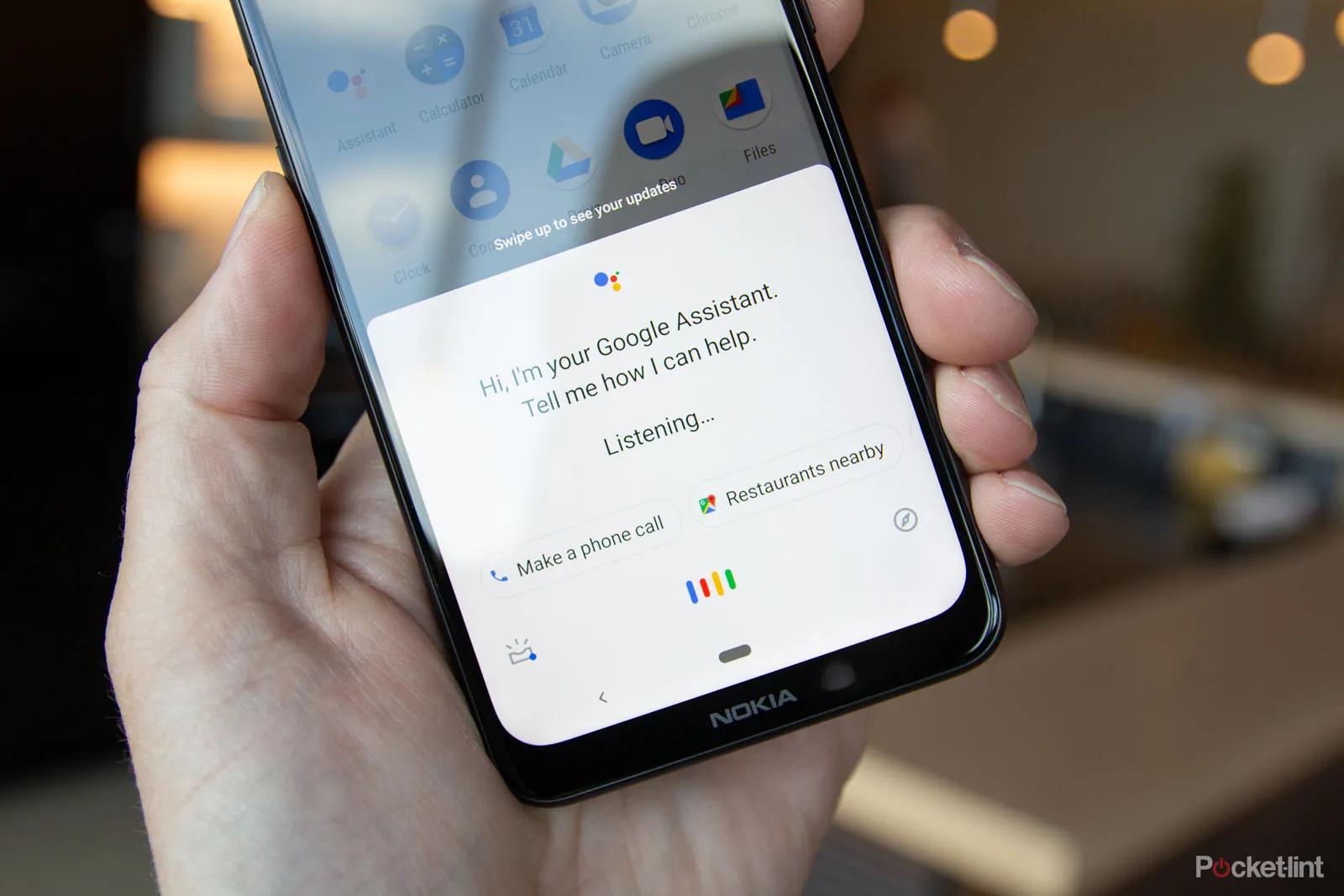
Si ya has configurado el Asistente de Google en tu dispositivo, puedes utilizar comandos de voz para activar o desactivar TalkBack. Simplemente di hey google seguido de activar talkback o desactivar talkback.
Una vez que hayas activado TalkBack, podrás utilizar gestos específicos para navegar por tu dispositivo. Aquí te mostramos algunos gestos básicos:
- Para seleccionar un elemento en pantalla, tócalo con un dedo para enfocarlo y luego presiónalo dos veces con un dedo para activarlo.
- Para desplazarte hacia arriba o hacia abajo en la pantalla, coloca dos dedos sobre la pantalla y arrástralos hacia arriba o hacia abajo.
- Si la opción navegación del sistema está configurada en navegación por gestos, utiliza dos dedos en lugar de uno para gestos como los de inicio, retroceso o aplicaciones recientes.
Recuerda que también puedes ajustar la configuración de TalkBack para que no lea en voz alta los caracteres de campos seguros, como contraseñas.
Consultas habituales
¿Qué es TalkBack?
TalkBack es una función de accesibilidad que permite a las personas ciegas o con visión reducida interactuar con dispositivos Android mediante controles táctiles y comentarios por voz.
¿Cómo activo TalkBack en mi dispositivo Android?
La forma de activar TalkBack puede variar según el fabricante del dispositivo y la versión de Android. Sin embargo, durante la configuración inicial del teléfono, generalmente puedes activarlo manteniendo presionados ambos botones de volumen durante unos segundos. Consulta la documentación específica de tu dispositivo para obtener instrucciones detalladas.
¿Cómo desactivo permanentemente la combinación de teclas de volumen para TalkBack?
Para desactivar permanentemente la combinación de teclas de volumen para TalkBack, ve a Configuración > Accesibilidad > TalkBack y desactiva la opción combinación de accesibilidad para talkback.
¿Puedo desactivar TalkBack temporalmente sin desinstalarlo?
Sí, puedes desactivar TalkBack temporalmente utilizando las opciones de configuración del dispositivo o las combinaciones de accesibilidad. Esto te permitirá desactivarlo cuando lo desees y volver a activarlo según sea necesario.
 Leer texto en pantalla en formato html
Desactivar TalkBack con la pantalla bloqueada es fácil y puede realizarse utilizando las opciones de configuración del dispositivo, las combinaciones de accesibilidad o el Asistente de Google. Una vez desactivado, podrás utilizar tu dispositivo de manera convencional. Recuerda que TalkBack es una función importante para las personas con discapacidad visual, por lo que es recomendable familiarizarse con ella y utilizarla de manera responsable.
Amplía tu conocimiento sobre Cómo desactivar talkback con pantalla bloqueada analizando otros increíbles artículos disponibles en la categoría Accesibilidad.