

Si tienes una laptop Lenovo y te has encontrado con el problema de que la pantalla parpadea, puede ser bastante frustrante. Este problema puede dificultar la visibilidad y afectar negativamente tu experiencia de uso. En este artículo, exploraremos las posibles causas de este problema y te proporcionaremos algunas soluciones que puedes probar.

Posibles causas del parpadeo de la pantalla
Existen varias razones por las cuales la pantalla de tu Lenovo puede comenzar a parpadear. A continuación, mencionaremos algunas de las más comunes:
- Controladores de gráficos desactualizados: Los controladores de gráficos son programas que permiten que tu computadora se comunique con la tarjeta gráfica. Si estos controladores están desactualizados, pueden causar problemas de visualización, como el parpadeo de la pantalla.
- Problemas de hardware: Un cable suelto o dañado dentro de la pantalla o en la conexión entre la pantalla y la placa base también puede ser la causa del parpadeo.
- Problemas de software: Algunos programas o configuraciones incorrectas pueden entrar en conflicto con la tarjeta gráfica, lo que resulta en el parpadeo de la pantalla.
- Problemas de energía: Si tu laptop Lenovo no está recibiendo suficiente energía, esto puede afectar el funcionamiento de la pantalla y causar el parpadeo.
Soluciones para el parpadeo de la pantalla
A continuación, te presentamos algunas soluciones que puedes probar si la pantalla de tu Lenovo parpadea:
Actualizar los controladores de gráficos
Una de las primeras soluciones que debes intentar es actualizar los controladores de gráficos de tu laptop Lenovo. Para hacer esto, sigue los siguientes pasos:
- Visita el sitio web oficial de Lenovo y busca la sección de soporte o descargas.
- Ingresa el modelo exacto de tu laptop Lenovo y busca los controladores de gráficos más recientes.
- Descarga e instala los controladores actualizados en tu computadora.
- Reinicia tu laptop y verifica si el problema del parpadeo de la pantalla se ha resuelto.
Verificar los cables de la pantalla
Otra posible causa del parpadeo de la pantalla es un cable suelto o dañado dentro de la laptop. Si te sientes cómodo haciéndolo, puedes abrir la parte posterior de tu laptop Lenovo y verificar si hay algún cable suelto o dañado. Si encuentras algún cable en mal estado, es posible que necesites reemplazarlo o llevar tu laptop a un centro de servicio autorizado para que lo reparen.
Realizar una restauración del sistema
Si sospechas que el problema del parpadeo de la pantalla está relacionado con algún software o configuración incorrecta, puedes intentar realizar una restauración del sistema en tu laptop Lenovo. Esto te permitirá volver a un punto anterior en el tiempo, donde la pantalla no parpadeaba. Sigue estos pasos para realizar una restauración del sistema:
- Presiona la tecla de Windows + R para abrir la ventana de Ejecutar.
- Escribe rstrui.exe y presiona Enter para abrir la herramienta de Restauración del sistema.
- Sigue las instrucciones en pantalla para seleccionar un punto de restauración anterior y restaurar tu laptop Lenovo.
- Una vez completada la restauración, reinicia tu laptop y verifica si el problema del parpadeo de la pantalla se ha solucionado.
Consultas habituales sobre el parpadeo de la pantalla en laptops Lenovo
¿El parpadeo de la pantalla en mi laptop Lenovo indica un problema grave?
No necesariamente. El parpadeo de la pantalla puede tener varias causas, algunas de las cuales son relativamente fáciles de solucionar. Sin embargo, si las soluciones mencionadas anteriormente no resuelven el problema, puede ser necesario llevar tu laptop a un centro de servicio autorizado para su reparación.
 Extender pantalla ipad: aprovecha al máximo tu dispositivo
¿Puedo solucionar el parpadeo de la pantalla de mi laptop Lenovo sin ayuda profesional?
En algunos casos, puedes solucionar el parpadeo de la pantalla siguiendo las soluciones mencionadas anteriormente. Sin embargo, si no te sientes cómodo realizando los pasos de solución por ti mismo o si no obtienes resultados satisfactorios, es recomendable buscar ayuda profesional para evitar causar daños adicionales a tu laptop.
¿Cómo puedo evitar que la pantalla de mi laptop Lenovo parpadee en el futuro?
Para evitar que la pantalla de tu laptop Lenovo parpadee en el futuro, es importante mantener tus controladores de gráficos actualizados, evitar la instalación de programas sospechosos o maliciosos, y asegurarte de que tu laptop reciba suficiente energía. Además, es recomendable realizar un mantenimiento regular de tu laptop y llevarla a un servicio técnico autorizado para cualquier reparación o reemplazo de componentes necesarios.
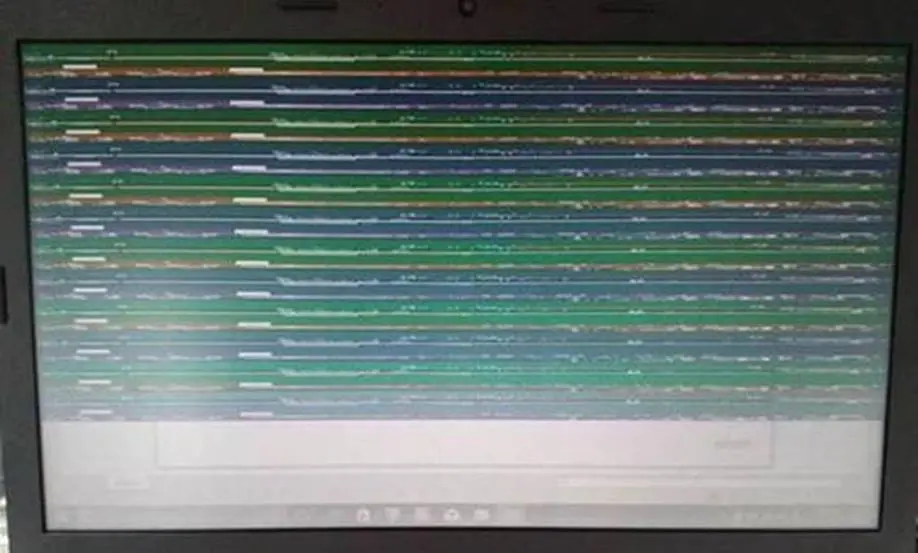
El parpadeo de la pantalla en una laptop Lenovo puede tener varias causas, como controladores de gráficos desactualizados, problemas de hardware o software, y problemas de energía. Sin embargo, siguiendo las soluciones mencionadas anteriormente y tomando medidas preventivas, puedes solucionar este problema y disfrutar de una experiencia de uso sin interrupciones en tu laptop Lenovo.
Amplía tu conocimiento sobre Soluciones para el parpadeo de pantalla en lenovo analizando otros increíbles artículos disponibles en la categoría Pantalla.