

El iPad es un dispositivo versátil y poderoso que ofrece muchas funciones y características únicas. Una de estas características es la capacidad de extender la pantalla del iPad para disfrutar de una experiencia de visualización más amplia y productiva. En este artículo, te explicaremos cómo extender la pantalla de tu iPad y aprovechar al máximo esta función.

¿Por qué deberías considerar extender la pantalla de tu iPad?
Extender la pantalla de tu iPad te permite aprovechar al máximo el espacio de visualización disponible y mejorar la productividad. Con esta función, puedes tener varias aplicaciones abiertas al mismo tiempo y trabajar en múltiples tareas simultáneamente. Esto es especialmente útil si necesitas comparar información, copiar y pegar contenido entre diferentes aplicaciones o simplemente tener una vista más amplia de tus documentos y archivos.
Además, extender la pantalla del iPad también es ideal para actividades de entretenimiento, como ver películas, series o jugar juegos. Puedes disfrutar de una experiencia de visualización más inmersiva al utilizar una pantalla más grande, lo que te permite sumergirte en tus contenidos favoritos.
¿Cómo extender la pantalla de tu iPad?
Para extender la pantalla de tu iPad, necesitarás un adaptador o cable que te permita conectar tu dispositivo a una pantalla externa. A continuación, te explicamos los pasos que debes seguir:
Paso 1: Verifica la compatibilidad de tu iPad
Antes de comenzar, asegúrate de que tu iPad sea compatible con la función de extensión de pantalla. La mayoría de los modelos de iPad más recientes admiten esta función, pero es importante verificarlo antes de continuar.
Paso 2: Obtén el adaptador o cable adecuado
Para conectar tu iPad a una pantalla externa, necesitarás un adaptador o cable compatible. El tipo de adaptador o cable dependerá del modelo de tu iPad y del tipo de puerto de video que tenga. Algunas de las opciones comunes incluyen adaptadores HDMI, adaptadores VGA o cables Lightning a HDMI.
Consulta la documentación de tu iPad o comunícate con el soporte técnico de Apple para obtener información sobre los adaptadores compatibles con tu modelo específico de iPad.
 ¿no puedes girar la pantalla de tu iphone? aquí te decimos qué hacer
Paso 3: Conecta tu iPad a la pantalla externa
Una vez que hayas obtenido el adaptador o cable adecuado, conecta un extremo del cable al puerto de carga de tu iPad y el otro extremo al puerto de video de la pantalla externa. Asegúrate de que ambos extremos estén conectados de manera segura y que la pantalla externa esté encendida.
Paso 4: Configura la extensión de pantalla
Una vez que hayas conectado físicamente tu iPad a la pantalla externa, es posible que necesites realizar algunos ajustes en la configuración de tu dispositivo para habilitar la extensión de pantalla.
En tu iPad, ve a la configuración y selecciona la opción pantalla y brillo. A continuación, busca la configuración relacionada con la pantalla externa o la extensión de pantalla. Dependiendo de la versión de iOS que estés utilizando, es posible que esta opción se encuentre en diferentes ubicaciones. Si tienes dificultades para encontrarla, consulta la documentación de Apple o busca en línea instrucciones específicas para tu modelo de iPad.
Una vez que hayas encontrado la configuración de la extensión de pantalla, selecciona la opción para habilitarla. Es posible que también puedas elegir la disposición de la pantalla, como duplicar la pantalla del iPad en la pantalla externa o extender el espacio de trabajo para tener dos pantallas separadas.
Una vez que hayas configurado la extensión de pantalla según tus preferencias, tu iPad y la pantalla externa deberían estar conectados y listos para usar.
Consejos para aprovechar al máximo la extensión de pantalla de tu iPad
A continuación, te proporcionamos algunos consejos para aprovechar al máximo la función de extensión de pantalla de tu iPad:
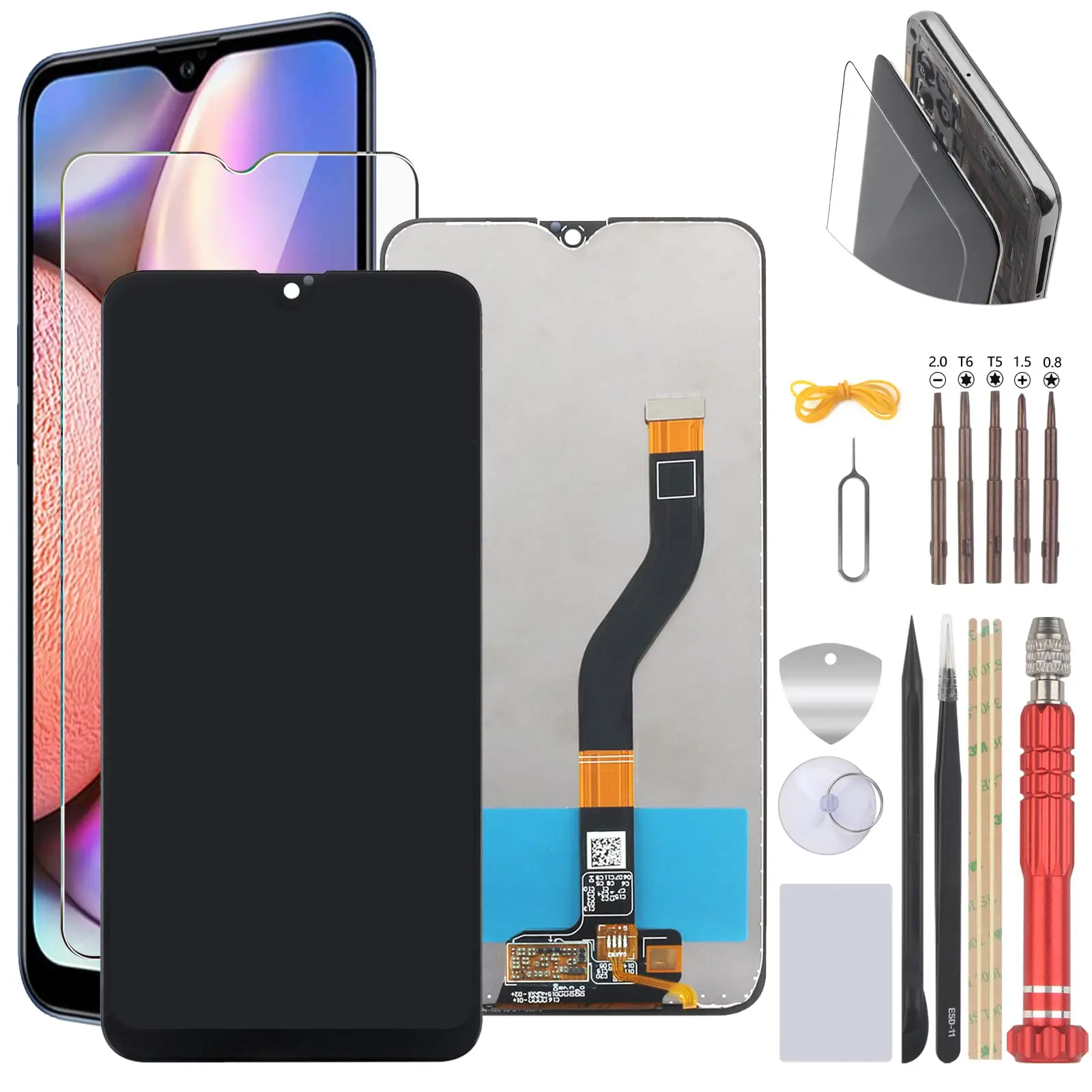 Pantalla samsung a10s: tamaño, resolución y tecnología
- Organiza tus aplicaciones: Utiliza la pantalla del iPad como tu espacio principal de trabajo y la pantalla externa para tener aplicaciones adicionales abiertas. Organiza tus aplicaciones según tus necesidades y preferencias.
- Amplía tu espacio de trabajo: Aprovecha la pantalla externa para tener más espacio de trabajo. Puedes arrastrar y soltar contenido entre las pantallas, abrir documentos en una pantalla y tener una vista previa en la otra, o simplemente tener más espacio para ver y editar tus archivos.
- Personaliza la configuración: Experimenta con diferentes configuraciones de pantalla y encuentra la que mejor se adapte a tus necesidades. Puedes ajustar el brillo, el contraste y otras configuraciones para obtener una experiencia de visualización óptima.
- Utiliza aplicaciones optimizadas: Algunas aplicaciones están especialmente diseñadas para aprovechar la función de extensión de pantalla del iPad. Busca aplicaciones que te permitan tener una experiencia de usuario mejorada al utilizar una pantalla externa.
Consultas habituales sobre la extensión de pantalla en el iPad
¿Puedo extender la pantalla de mi iPad a través de AirPlay?
No, la función de extensión de pantalla en el iPad generalmente requiere una conexión física a través de un adaptador o cable. AirPlay se utiliza principalmente para transmitir contenido desde tu iPad a una pantalla externa, pero no para extender la pantalla como tal.
¿Puedo extender la pantalla de mi iPad a través de Bluetooth?
No, Bluetooth no es compatible con la función de extensión de pantalla en el iPad. La conexión física a través de un adaptador o cable es necesaria para habilitar la extensión de pantalla.
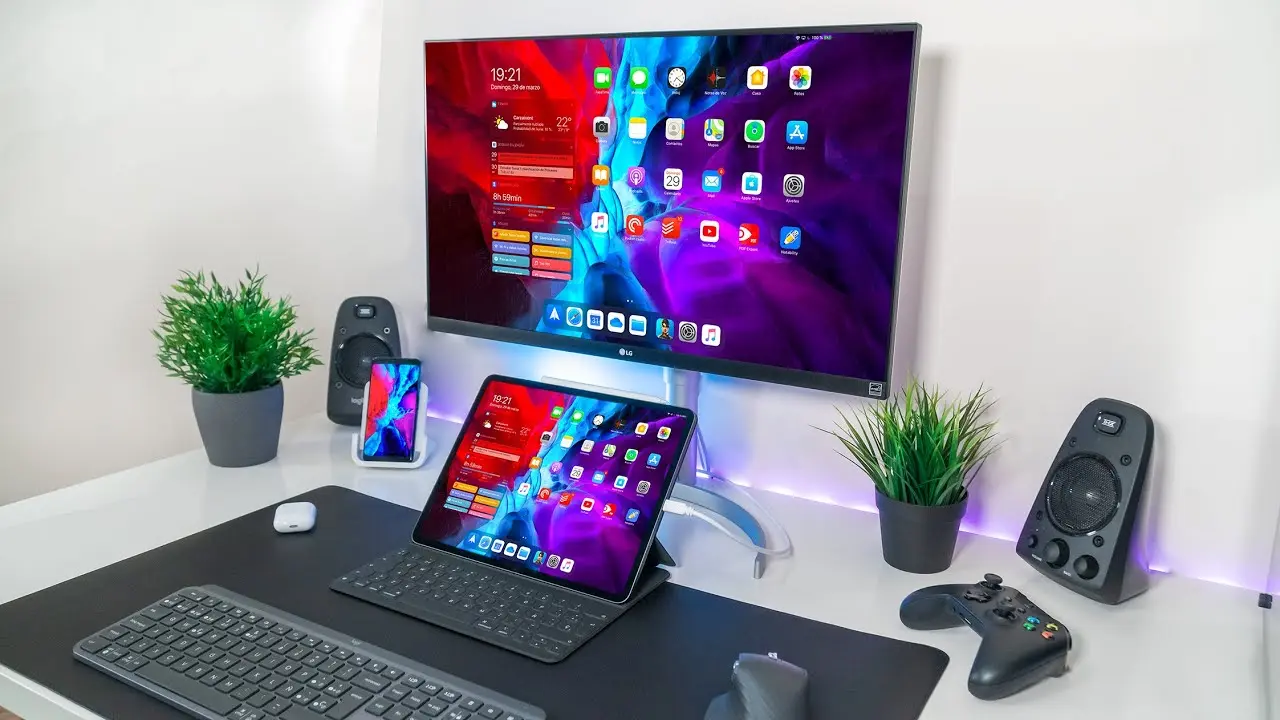
¿Puedo extender la pantalla de mi iPad a cualquier pantalla externa?
En su mayoría, sí. Siempre y cuando la pantalla externa tenga el puerto de video adecuado y sea compatible con la resolución y configuración de tu iPad, deberías poder extender la pantalla sin problemas. Sin embargo, es recomendable consultar las especificaciones de la pantalla externa y los requisitos de compatibilidad del iPad antes de realizar la conexión.
Extender la pantalla de tu iPad puede mejorar significativamente tu experiencia de visualización y productividad. Con los pasos adecuados y el equipo necesario, puedes conectar tu iPad a una pantalla externa y disfrutar de un espacio de trabajo más amplio y versátil. Asegúrate de verificar la compatibilidad de tu iPad, obtener el adaptador o cable adecuado y configurar la extensión de pantalla según tus preferencias. ¡Aprovecha al máximo tu iPad y lleva tu productividad y entretenimiento al siguiente nivel!
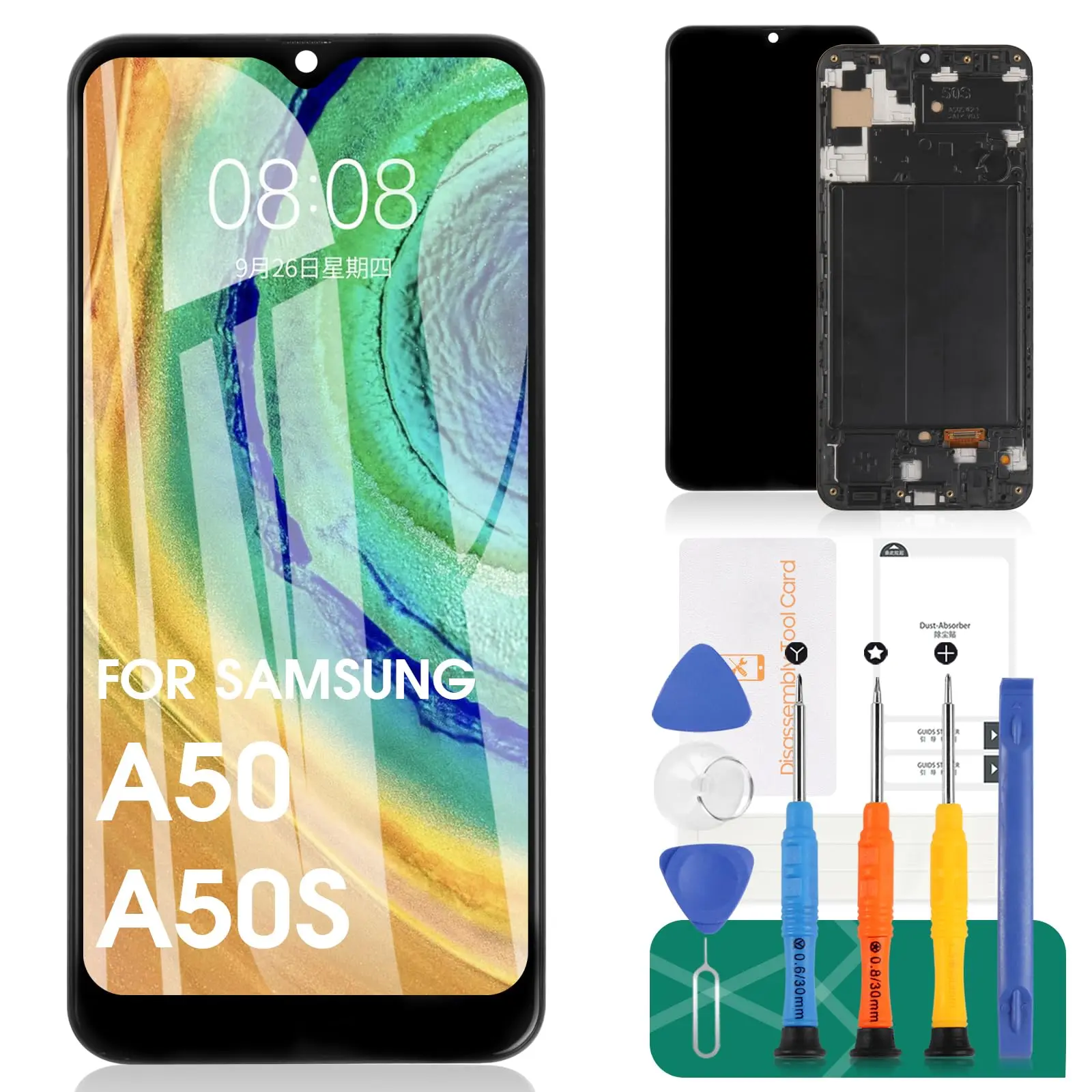 Pantalla del Samsung A50: Características y Detalles
Amplía tu conocimiento sobre Extender pantalla ipad: aprovecha al máximo tu dispositivo analizando otros increíbles artículos disponibles en la categoría Pantalla.