
El Asistente de Google es una herramienta muy útil que puede ayudarte con diversas tareas en tu teléfono o tablet Android. Una de las funciones más interesantes es la posibilidad de utilizar el Asistente incluso con la pantalla bloqueada. En este artículo te explicaremos cómo hacerlo y qué acciones puedes realizar con el Asistente en esta situación.
Activar el Asistente en la pantalla de bloqueo
Para utilizar el Asistente de Google con la pantalla bloqueada, primero debes activar esta función en la configuración de tu dispositivo. A continuación, te mostramos los pasos a seguir:
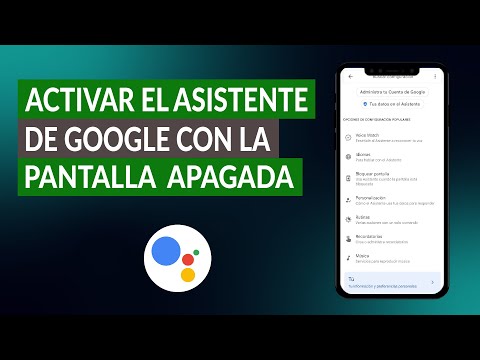
- En tu teléfono o tablet Android, di hey google, abre los ajustes del asistente .
- En la sección todos los ajustes, busca la opción pantalla de bloqueo .
- Activa la opción permitir el asistente en la pantalla de bloqueo .
Una vez que hayas activado esta función, podrás acceder al Asistente de Google incluso cuando tu dispositivo esté bloqueado.
Acciones que puedes realizar con el Asistente en la pantalla de bloqueo
Una vez que hayas activado el Asistente en la pantalla de bloqueo, podrás realizar diversas acciones sin necesidad de desbloquear tu dispositivo. Algunas de las acciones que puedes realizar son:
- Poner un temporizador en el teléfono.
- Acceder a información como noticias deportivas.
- Obtener resultados personales como leer tus mensajes y correos.
- Acceder a tus contactos.
- Poner recordatorios.
- Mostrar tus listas de la compra.
- Ajustar las luces o los termostatos de tu casa.
Tener en cuenta que estas acciones solo están disponibles en dispositivos con Android 0 y versiones posteriores.
Limitaciones del Asistente en la pantalla de bloqueo
Aunque hayas activado el Asistente en la pantalla de bloqueo, hay algunas acciones que aún requerirán desbloquear tu dispositivo. Estas acciones incluyen:
- Hacer pagos.
- Usar Google Fotos.
- Abrir otras aplicaciones.
- Responder a preguntas con información personal, como tu dirección o detalles de vuelos.
- Ver resultados personales en la pantalla de bloqueo.
Para poder ver resultados personales en la pantalla de bloqueo, debes vincular tu voz con Voice Match y activar los resultados personales en tu teléfono. También puedes utilizar gestos en algunos dispositivos para obtener resultados personales sin utilizar Voice Match.
 Pantalla samsung s10: calidad visual y diseño innovador
Usar el Asistente mientras el dispositivo se carga
Si deseas utilizar el Asistente de Google mientras tu dispositivo se está cargando, puedes hacerlo en algunos dispositivos Android. En este caso, el Asistente puede realizar acciones como reproducir contenido multimedia o mostrar álbumes de Google Fotos. Para activar esta función, debes seguir los siguientes pasos:
- En tu teléfono o tablet Android, di hey google, abre los ajustes del asistente .
- En la sección todos los ajustes, busca la opción modo ambiente .
- Activa la opción modo ambiente o marco de fotos de la pantalla ambiente .
- Si es necesario, selecciona los álbumes de Google Fotos que deseas mostrar.
Tener en cuenta que esta función solo está disponible en algunos dispositivos Android.
Utilizar el Asistente de Google con la pantalla bloqueada puede ser muy conveniente y útil en diversas situaciones. Con esta función activada, podrás realizar acciones como poner un temporizador, acceder a información personal y ajustar dispositivos en tu hogar sin necesidad de desbloquear tu dispositivo. Recuerda que esta función está disponible en dispositivos con Android 0 y versiones posteriores. ¡Aprovecha al máximo las posibilidades del Asistente de Google en tu dispositivo!
Amplía tu conocimiento sobre Usar google assistant con pantalla bloqueada: cómo activarlo y qué acciones realizar analizando otros increíbles artículos disponibles en la categoría Pantalla.