
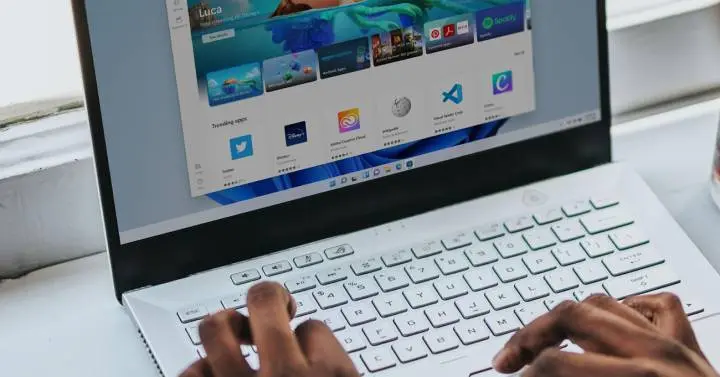
La pantalla de bloqueo en un PC es la primera imagen que vemos al encender nuestro ordenador. Es una oportunidad perfecta para personalizar y darle un toque único a nuestro dispositivo. En este artículo, te explicaremos cómo personalizar la pantalla de bloqueo en tu PC utilizando HTML.

Pasos para personalizar la pantalla de bloqueo en PC
Para personalizar la pantalla de bloqueo en tu PC, sigue estos sencillos pasos:
Paso 1: Crear una carpeta para las imágenes de la pantalla de bloqueo
Lo primero que debes hacer es crear una carpeta en tu PC para almacenar las imágenes que deseas utilizar como fondo de pantalla de bloqueo. Puedes nombrar esta carpeta como pantalla de bloqueo o cualquier otro nombre que prefieras.
Una vez que hayas creado la carpeta, asegúrate de transferir las imágenes que deseas utilizar como fondo de pantalla de bloqueo a esta carpeta. Puedes utilizar imágenes de tu propia colección o descargar imágenes de Internet.
Paso 2: Crear el archivo HTML para la pantalla de bloqueo
Después de haber organizado tus imágenes en la carpeta pantalla de bloqueo, es hora de crear el archivo HTML para la pantalla de bloqueo. Puedes utilizar cualquier editor de texto, como Notepad, para crear este archivo.
Abre el editor de texto y crea un nuevo archivo. Guarda este archivo con el nombre pantalla_bloqueo.html en la ubicación que desees. Asegúrate de guardar el archivo con la extensión .html para que sea reconocido como un archivo HTML.
En el archivo HTML, puedes utilizar las etiquetas <img> para mostrar las imágenes de la carpeta pantalla de bloqueo como fondo de pantalla de bloqueo. Por ejemplo:
 Pantallas de inicio android: personalización para tu dispositivo
<img src= carpeta_pantalla_bloqueo/imagenjpg alt= imagen 1 >
Reemplaza carpeta_pantalla_bloqueo/imagenjpg con la ruta de la imagen que deseas mostrar como fondo de pantalla de bloqueo.
También puedes agregar elementos adicionales al archivo HTML, como texto de bienvenida, fecha y hora, o cualquier otro elemento que desees mostrar en la pantalla de bloqueo.
Paso 3: Configurar el archivo HTML como pantalla de bloqueo
Una vez que hayas creado el archivo HTML para la pantalla de bloqueo, es hora de configurarlo como la pantalla de bloqueo en tu PC. Sigue estos pasos:
- Abre el Panel de Control en tu PC.
- Selecciona la opción personalización .
- En la sección de fondo de pantalla, selecciona la opción explorar .
- Busca y selecciona el archivo HTML que creaste para la pantalla de bloqueo.
- Haz clic en aplicar para guardar los cambios.
¡Listo! Ahora has configurado el archivo HTML como la pantalla de bloqueo en tu PC. Cada vez que bloquees tu ordenador, se mostrará la pantalla de bloqueo personalizada que has creado.
Consultas habituales
- ¿Puedo utilizar cualquier imagen como fondo de pantalla de bloqueo?
Sí, puedes utilizar cualquier imagen que desees como fondo de pantalla de bloqueo. Sin embargo, tener en cuenta que algunas imágenes pueden no adaptarse correctamente a la resolución de tu pantalla, lo que puede afectar la apariencia final en la pantalla de bloqueo.
- ¿Puedo agregar elementos interactivos en la pantalla de bloqueo?
Sí, puedes agregar elementos interactivos en la pantalla de bloqueo utilizando HTML y JavaScript. Por ejemplo, puedes agregar botones para desbloquear el dispositivo o mostrar notificaciones.
- ¿Puedo utilizar videos como fondo de pantalla de bloqueo?
En la mayoría de los casos, no es posible utilizar videos como fondo de pantalla de bloqueo utilizando HTML estándar. Sin embargo, existen aplicaciones y software de terceros que permiten esta funcionalidad.
 Cómo poner pantalla en negro en windows 10
Personalizar la pantalla de bloqueo en tu PC utilizando HTML es una excelente manera de darle un toque único y personal a tu dispositivo. Sigue los pasos mencionados en este artículo y crea tu propia pantalla de bloqueo personalizada. ¡Diviértete experimentando y mostrando tu creatividad!
Amplía tu conocimiento sobre Personalizar pantalla de bloqueo en pc con html analizando otros increíbles artículos disponibles en la categoría Personalización.